Objekte teilen
Teilen Sie einen Punkt oder eine Fläche, damit andere Personen das Ziel auf der Karte finden. Beispielsweise können Sie einem Lieferanten das zuständige Werkstor zeigen.
Objekt auswählen
- Öffnen Sie die passende Berechtigungsansicht unter Karte
- Wählen Sie das gewünschte Objekt auf der Karte oder über die Suche aus
- Klicken Sie bei den Angaben zum Objekt auf Teilen
Das Objekt muss in der geöffneten Berechtigungsansicht verfügbar sein. Verwenden Sie eine Ansicht, deren Inhalte und Sichtbarkeit für die Empfänger vorgesehen sind.
Link oder QR-Code weitergeben
- Prüfen Sie im Teilen-Dialog den Anzeigenamen des Senders und passen Sie ihn bei Bedarf an
- Wählen Sie Link oder QR-Code
- Geben Sie den Link oder den QR-Code über den gewünschten Kanal weiter
Link: Je nach Gerät öffnet sich die Teilen-Funktion des Systems oder der Link wird in die Zwischenablage kopiert. Wählen Sie dort die gewünschte Anwendung oder fügen Sie den kopierten Text in eine Nachricht ein.
QR-Code: Der Dialog zeigt einen QR-Code zum Aufrufen des geteilten Inhalts. Über Herunterladen können Sie ihn als Bild speichern, beispielsweise für eine Anfahrtsinformation.
Mit Diesen Namen merken verwenden Sie den eingegebenen Anzeigenamen auch beim nächsten Teilen. Dem Empfänger wird dieser Name als Absender des Links angezeigt. Sie können den Namen frei eingeben; Dynamap prüft nicht, wer dahintersteht. Deshalb kennzeichnet die Oberfläche den Namen als „nicht verifiziert“.
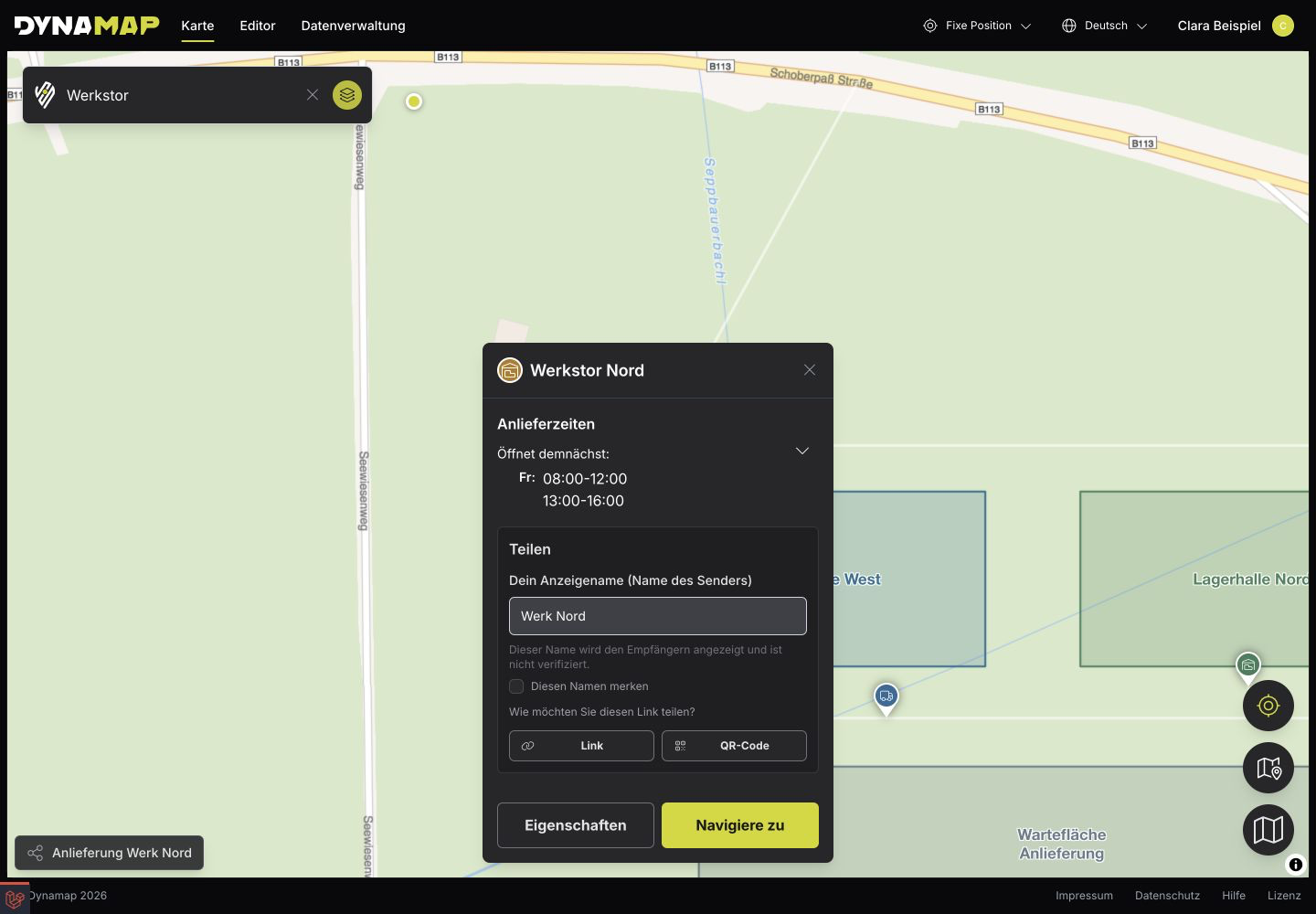
Prüfen Sie den Anzeigenamen und wählen Sie Link oder QR-Code für die Weitergabe. Vollständige Aufnahme öffnen
Geteiltes Objekt öffnen
Beim Öffnen eines Objektlinks erscheint eine Vorschau mit dem Ort und dem Anzeigenamen des Senders. Der Empfänger kann wählen:
- Auf Karte anzeigen: Öffnet die Karte mit dem ausgewählten Objekt
- Navigation starten: Öffnet die Routenplanung zum Ziel
- Abbrechen: Verlässt die Vorschau
Bei einer aktiven öffentlichen Berechtigungsansicht können Empfänger den Link ohne Anmeldung öffnen. Bei einer Ansicht für angemeldete Benutzer ist eine Anmeldung erforderlich. Der Link verwendet die zugehörige Berechtigungsansicht und deren ausgewählte Inhalte.
Erscheint Zugriff verweigert mit der Aufforderung zur Anmeldung, klicken Sie auf Anmelden. Öffnen Sie den geteilten Link nach der Anmeldung bei Bedarf erneut.
Wenn Sie den Namen des Objekts später ändern, erscheint beim erneuten Öffnen des bestehenden Links die neue Bezeichnung. Dafür müssen Sie keinen neuen Link erzeugen.
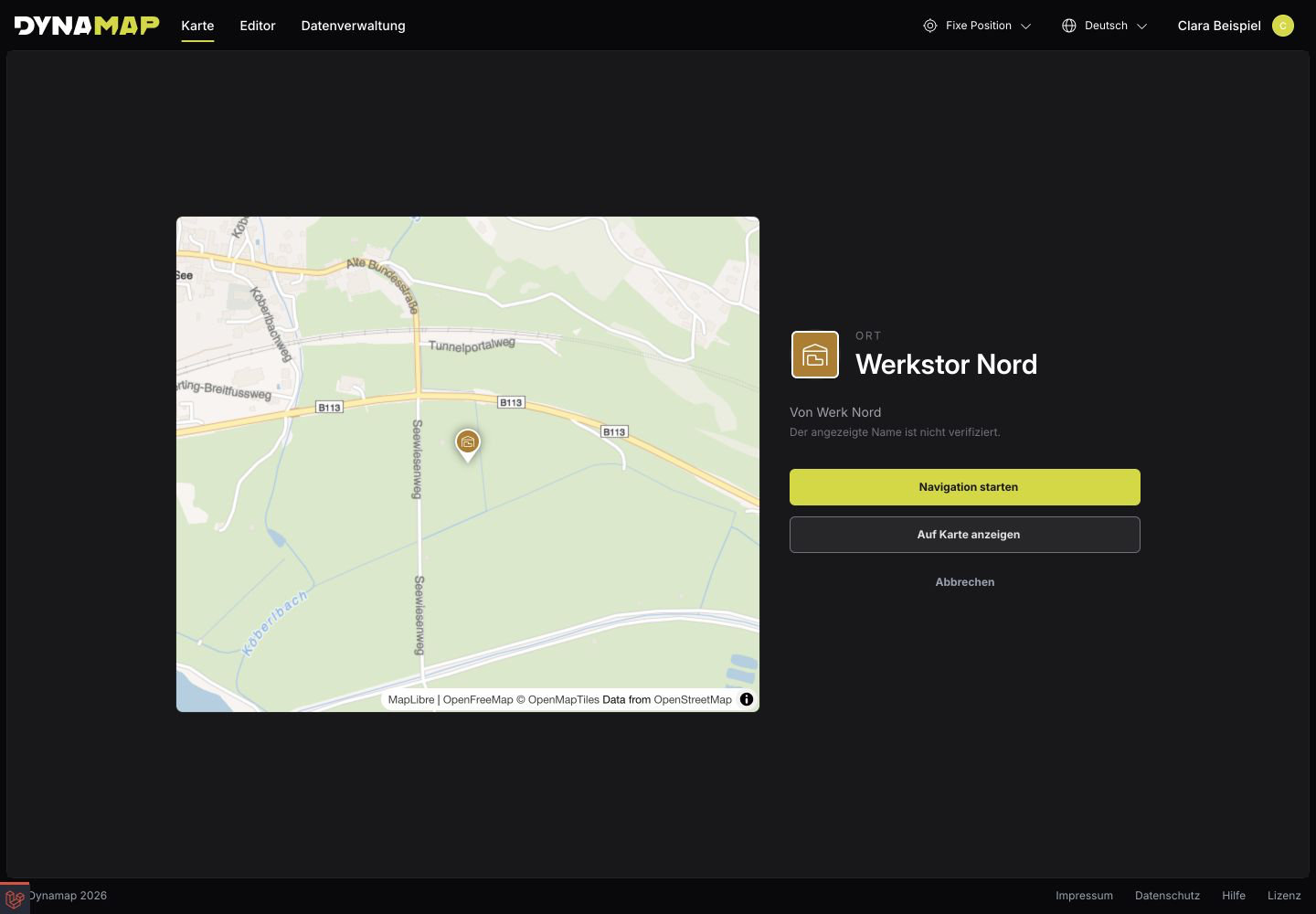
Empfänger können das Werkstor auf der Karte anzeigen oder die Navigation vorbereiten. Vollständige Aufnahme öffnen
Zum Objekt navigieren
Auch ohne geteilten Link können Sie ein Objekt auf der Karte auswählen und Navigiere zu wählen. Dynamap berechnet zunächst eine Routenvorschau. Prüfen Sie das Transportmittel und die Route und klicken Sie anschließend auf Start, um die Routenführung zu beginnen.
Für mehrere Ziele erstellen Sie zunächst die Route und ergänzen weitere Zwischenziele. Den Ablauf beschreibt Routen planen und Navigation starten.