Routen planen und Navigation starten
Planen Sie eine Route zu einem Ziel oder über mehrere Zwischenziele. Für eine Anlieferung können Sie beispielsweise zuerst „Werkstor Nord“ und anschließend „Wareneingang Halle West“ auswählen. In der Vorschau prüfen Sie Reihenfolge, Transportmittel, Dauer und Strecke, bevor Sie die Navigation starten.
Ausgangspunkt und Karte vorbereiten
Öffnen Sie unter Karte die passende Berechtigungsansicht oder verwenden Sie einen erhaltenen Ansichts- oder Objektlink. Bei einer aktiven öffentlichen Ansicht können Sie auch ohne Anmeldung Routen planen, weitere Ziele ergänzen und die Führung starten.
Prüfen Sie in der Positionsauswahl den Ausgangspunkt:
- GPS: Verwendet die aktuelle Geräteposition; dafür ist eine Standortfreigabe erforderlich
- Fixe Position: Verwendet einen auf der Karte gewählten Ausgangspunkt, beispielsweise für die Vorbereitung einer Route
Eine feste Position bewegt sich nicht mit Ihrem Gerät. Für die Führung von Ihrer tatsächlichen Position wählen Sie GPS. Die Einstellung beschreibt Standortzugriff freigeben.
Das erste Ziel auswählen
- Suchen Sie das gewünschte Ziel oder wählen Sie ein Objekt auf der Karte aus
- Öffnen Sie die Angaben zum Ziel und klicken Sie auf Navigiere zu
- Warten Sie, bis die Routenvorschau geladen und die Route berechnet ist
- Prüfen Sie den Ausgangspunkt, das Ziel und den angezeigten Transportmodus
Die Vorschau zeigt die berechnete Dauer und Strecke sowie den Verlauf auf der Karte. Mit Navigiere zu öffnen Sie zunächst die Planung. Die laufende Führung beginnt erst mit Start.
Transportmittel auswählen
Klicken Sie in der Zielliste auf das Transportmittelsymbol neben dem jeweiligen Ziel. Die Auswahl gilt für den Abschnitt, der zu diesem Ziel führt.
Zur Auswahl stehen Mit dem Auto, Fahrrad und zu Fuß.
Für Autofahrten stehen außerdem Autobahnen nutzen und Mautstraßen nutzen zur Verfügung. Prüfen Sie diese Optionen passend zur geplanten Fahrt.
Nach einer Änderung wird die Route neu berechnet. Warten Sie auf das Ergebnis und kontrollieren Sie erneut Dauer, Strecke und Verlauf. Bei mehreren Zielen können Sie unterschiedliche Transportmittel für die einzelnen Abschnitte verwenden.
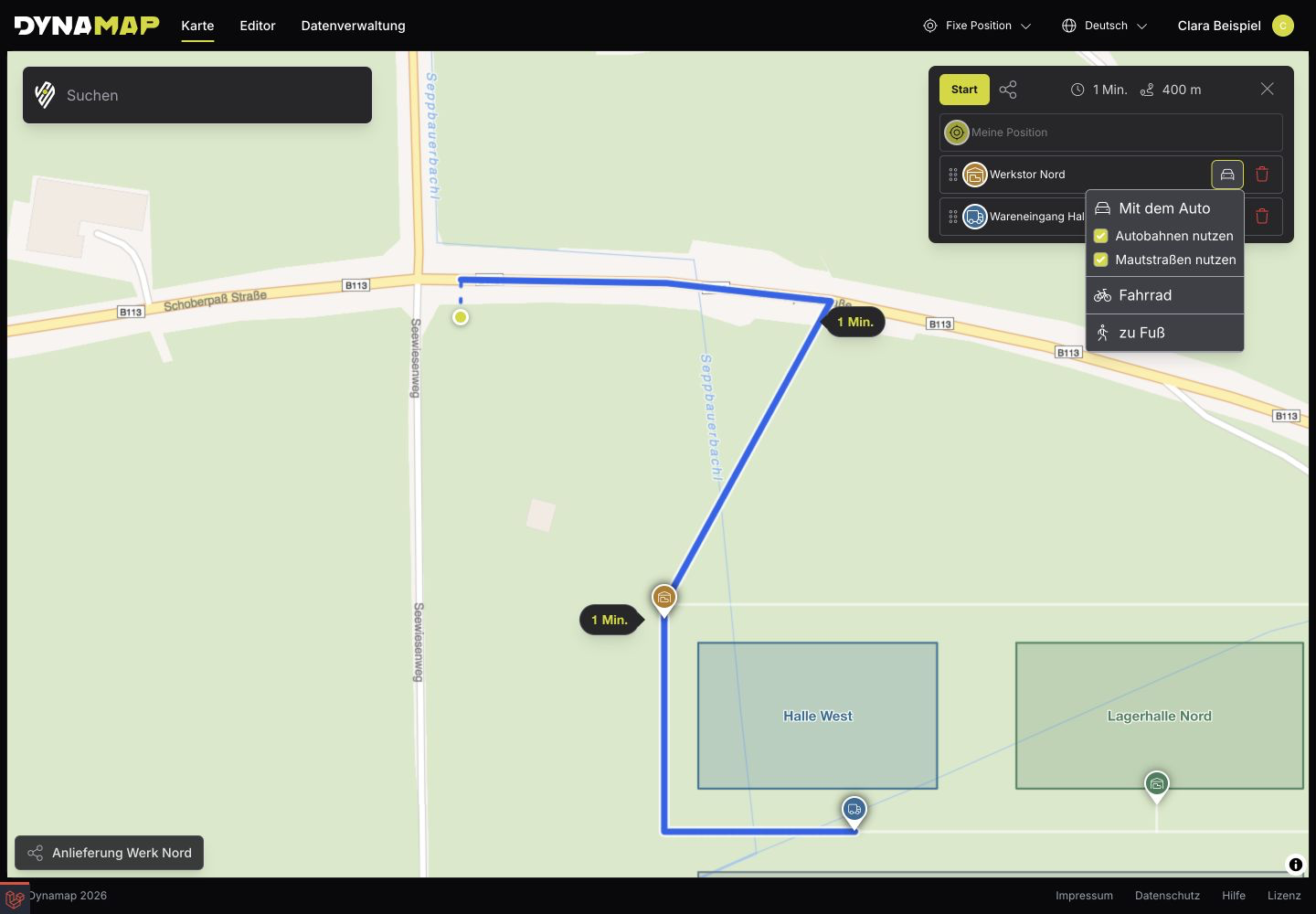
Das Transportmittel wird am jeweiligen Ziel gewählt. Für Autofahrten stehen zusätzliche Optionen zur Verfügung. Vollständige Aufnahme öffnen
Weitere Ziele hinzufügen
- Lassen Sie die Routenvorschau geöffnet
- Suchen Sie ein weiteres Ziel oder wählen Sie ein weiteres Kartenobjekt aus
- Klicken Sie bei diesem Ziel auf Als Ziel hinzufügen
- Prüfen Sie den Transportmodus des neuen Abschnitts
- Warten Sie auf die Neuberechnung
Wiederholen Sie den Ablauf für weitere Ziele. Ein hinzugefügtes Ziel wird am Ende der Planung ergänzt; die vorherigen Ziele werden damit zu Zwischenzielen. Die laufende Navigation muss dafür noch nicht gestartet sein.
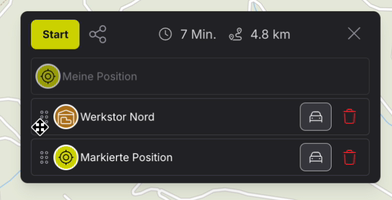
Beispiel: Sie wählen zuerst „Werkstor Nord“ und ergänzen anschließend „Wareneingang Halle West“. Die Route führt nun über das Werkstor zum Wareneingang. Beide Ziele benötigen eine passende Verbindung im Wegenetz.
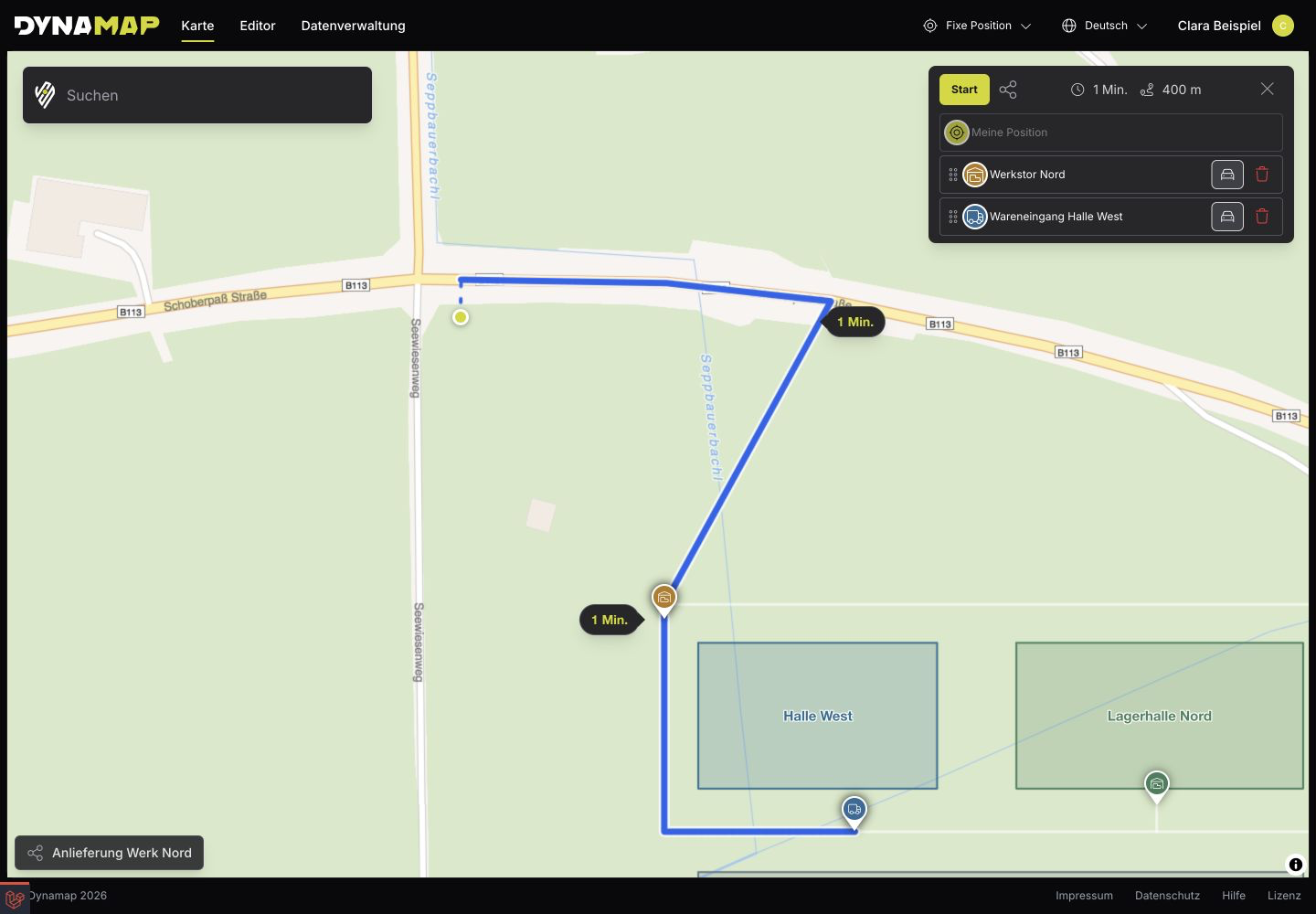
Die Route führt über Werkstor Nord zum Wareneingang Halle West. Reihenfolge und Transportmittel sind vor dem Start sichtbar. Vollständige Aufnahme öffnen
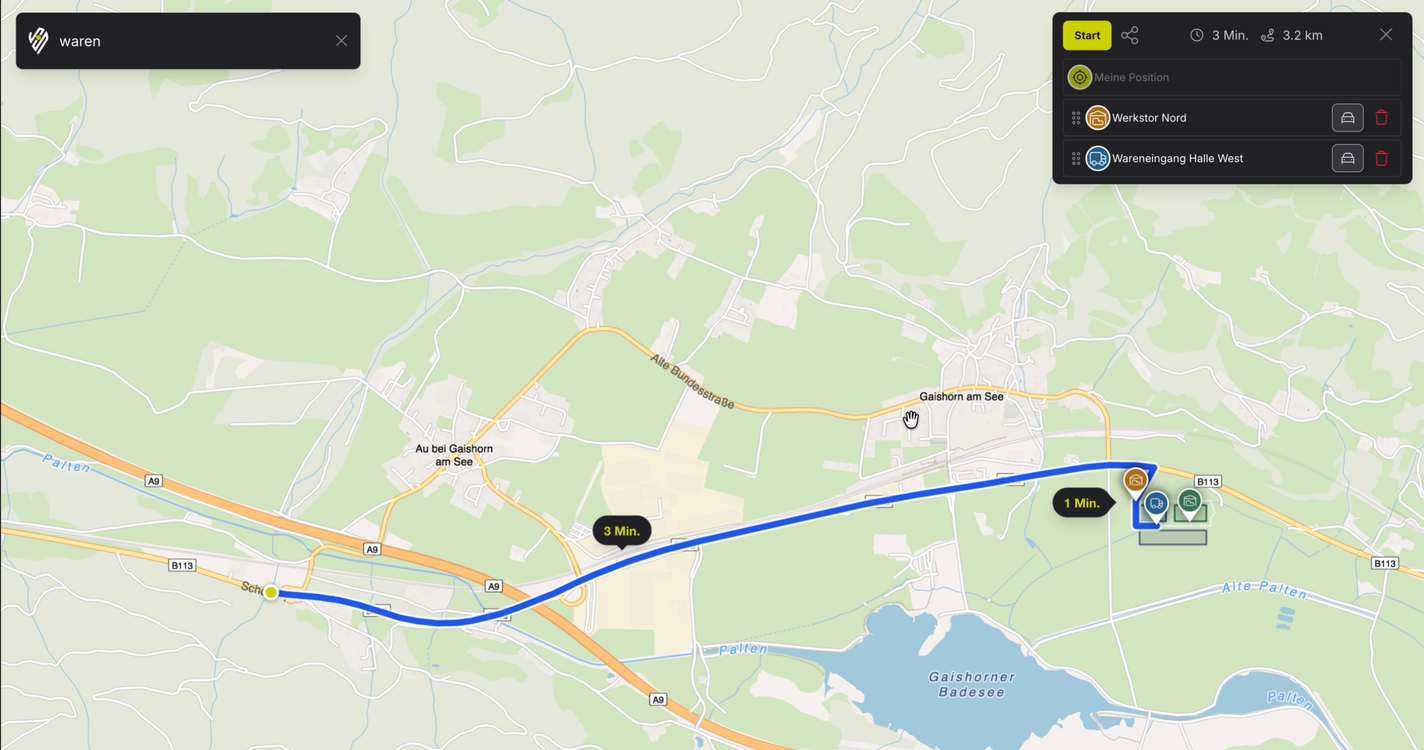
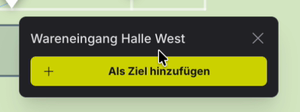
Vergrößerter Ausschnitt: Mit „Als Ziel hinzufügen“ ergänzen Sie das ausgewählte Objekt am Ende der Route.
Reihenfolge ändern oder ein Ziel entfernen
Ziehen Sie einen Zieleintrag am Ziehgriff links an die gewünschte Position in der Liste. Das eingestellte Transportmittel bleibt beim jeweiligen Ziel. Prüfen Sie anschließend die neue Reihenfolge und ob die Transportmittel noch zu den veränderten Abschnitten passen.
Über das Papierkorbsymbol am jeweiligen Zieleintrag entfernen Sie ein Ziel aus der Planung. Das zugehörige Kartenobjekt wird dadurch nicht gelöscht. Warten Sie nach Änderungen auf die neu berechnete Route.
Wenn beim Ergänzen weiterer Ziele ein Wegpunktlimit gemeldet wird, beachten Sie die angezeigte Höchstzahl. Entfernen Sie nicht benötigte Ziele oder teilen Sie den Ablauf in mehrere Routen auf.
Hinweise zur Erreichbarkeit beachten
Nicht jedes Ziel ist mit jedem Transportmittel direkt erreichbar. Achten Sie auf Hinweise in der Routenvorschau und auf zusätzliche Abschnitte in der Zielliste:
- Ab hier zu Fuß weiter: Die Planung kann bei einer Autoroute einen Übergang zum abschließenden Fußweg ergänzen, wenn ein passender Fußweg zum Ziel berechnet werden kann. Prüfen Sie, wo der Wechsel stattfindet und welches Ziel danach zu Fuß erreicht werden soll
- Ein Ziel ist nicht erreichbar beziehungsweise Einige Ziele sind nicht erreichbar: Prüfen Sie die betroffenen Ziele und Transportmodi. Falls die Anwendung eine andere Fortbewegungsart anbietet, wählen Sie diese nur, wenn sie für Ihren tatsächlichen Ablauf geeignet ist, und kontrollieren Sie die neue Route
Ein abschließender Fußweg kann für den Besuch eines Gebäudes passen. Für eine Warenanlieferung benötigen Sie dagegen einen mit dem Fahrzeug erreichbaren Übergabeort. Wählen Sie gegebenenfalls einen passenden Wareneingang oder eine Verladestelle als Ziel.
Wenn keine geeignete Route entsteht, kontrollieren Sie den Ausgangspunkt und die genaue Zielposition. Bei eigenen Wegen müssen außerdem Anschlüsse, zugelassene Verkehrsarten, Sperren und Berechnungsstand passen. Die Prüfschritte finden Sie unter Probleme und Lösungen.
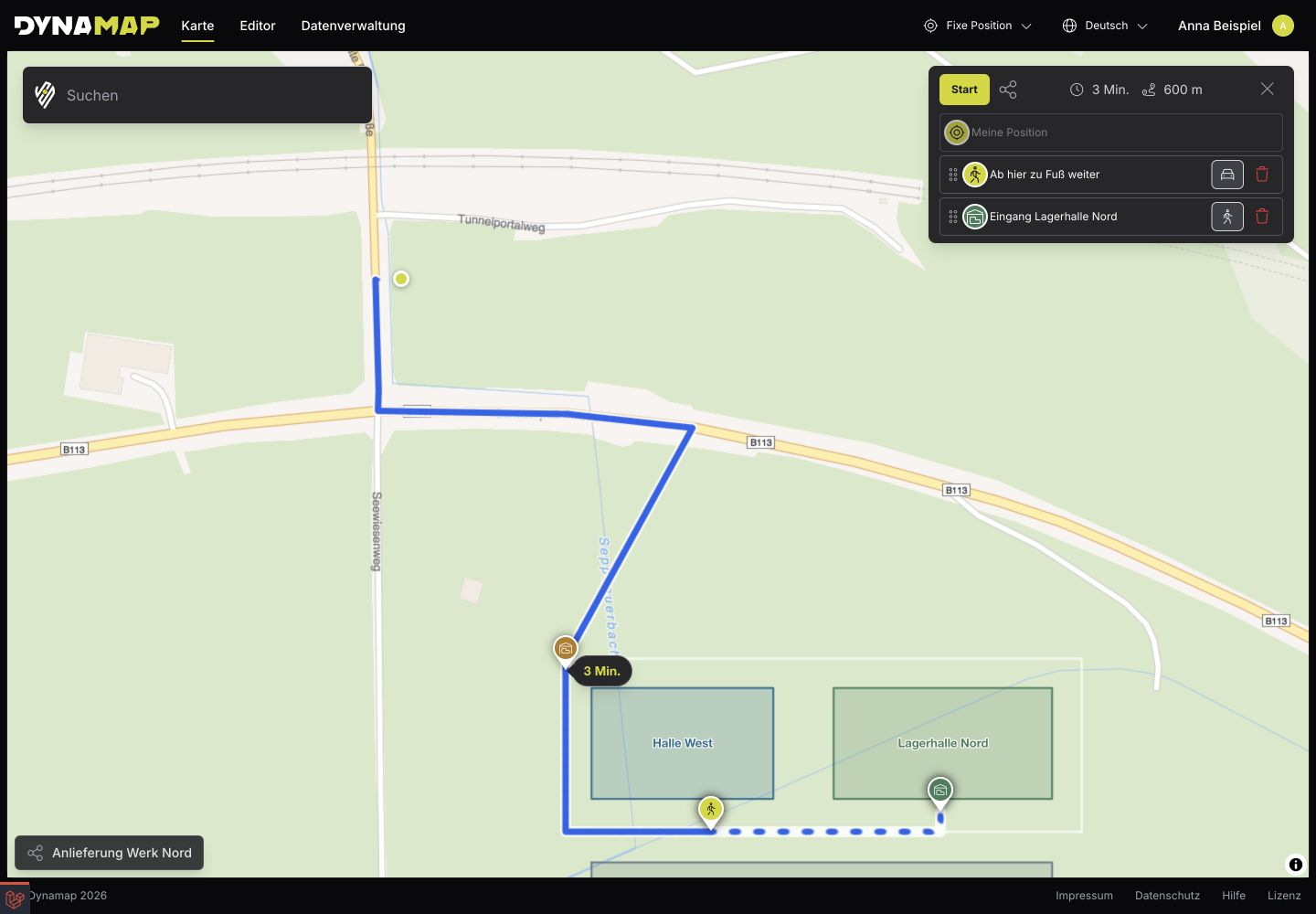
Die Route führt mit dem Auto bis zum Übergang „Ab hier zu Fuß weiter“. Der letzte Abschnitt zum Eingang Lagerhalle Nord wird zu Fuß zurückgelegt. Vollständige Aufnahme öffnen
Navigation starten und beenden
- Prüfen Sie die vollständig berechnete Route und die Reihenfolge der Ziele
- Kontrollieren Sie, dass der verwendete Ausgangspunkt zu Ihrer tatsächlichen Situation passt
- Klicken Sie auf Start
Die Führung zeigt die nächste Anweisung mit Entfernung sowie die voraussichtliche Ankunftszeit, die verbleibende Dauer und Strecke.
Über das X in der Navigationsanzeige beenden Sie die laufende Führung. Sie kehren zur Planung mit den bisherigen Zielen zurück; die Route wird erneut berechnet. Das X in der Routenvorschau schließt anschließend die Planung.
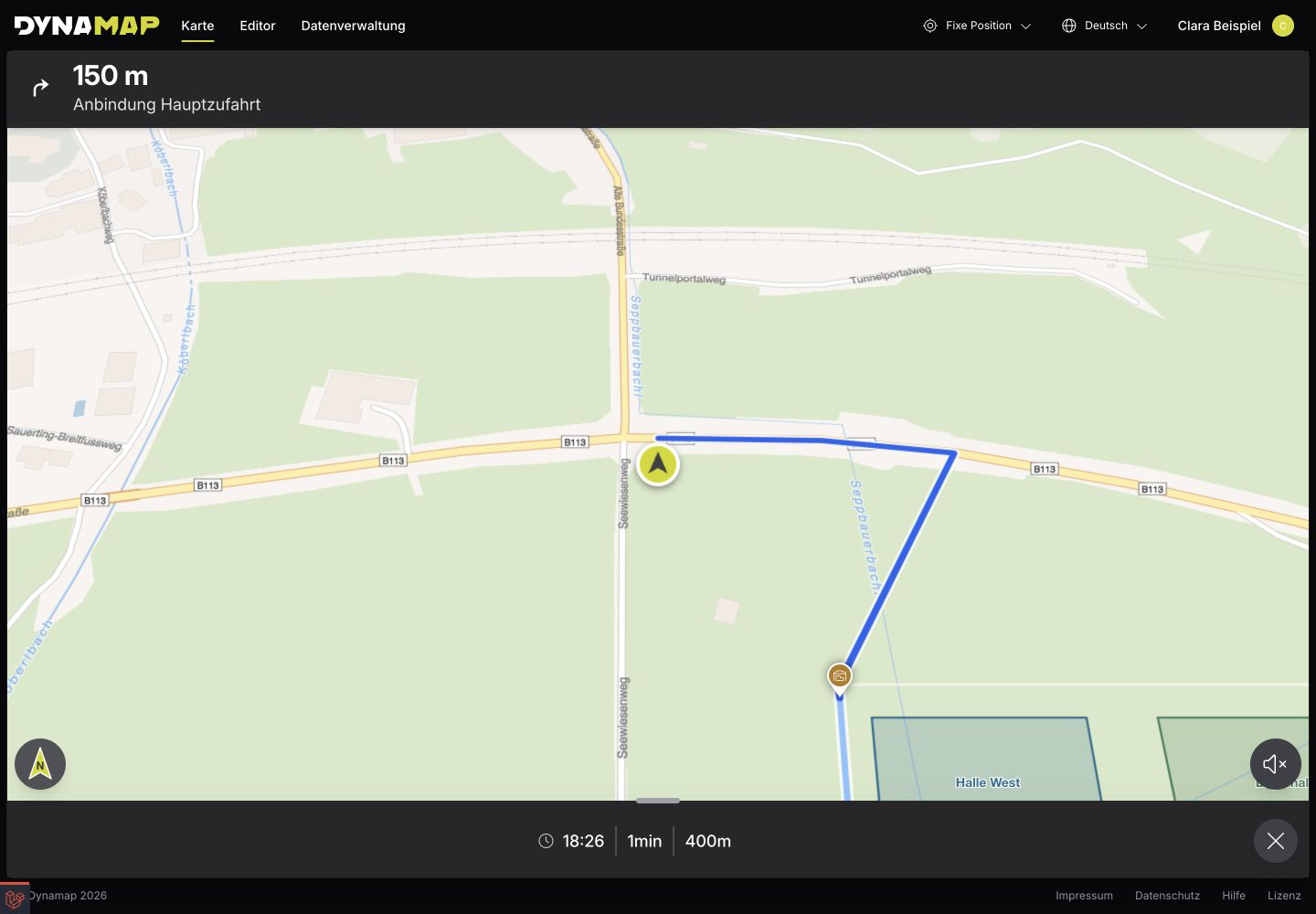
Die laufende Navigation zeigt die nächste Anweisung und die verbleibende Strecke. Vollständige Aufnahme öffnen
Eine vorbereitete Route teilen
Verwenden Sie Route teilen in der Routenvorschau, um die geplante Route weiterzugeben. Prüfen Sie zuvor Ziele, Reihenfolge und Transportmittel sowie die Zugänglichkeit der verwendeten Berechtigungsansicht. Die einzelnen Schritte beschreibt Routen teilen.