Routen teilen
Bereiten Sie eine Route vor und geben Sie sie über Route teilen weiter. Beispielsweise planen Sie eine Anlieferung über „Werkstor Nord“ zum „Wareneingang Halle West“.
Route vorbereiten
- Öffnen Sie die passende Berechtigungsansicht unter Karte
- Wählen Sie das erste Ziel auf der Karte oder über die Suche aus
- Klicken Sie auf Navigiere zu
- Wählen Sie das passende Transportmittel und warten Sie auf die Routenberechnung
Die Routenvorschau zeigt die Ziele sowie die berechnete Dauer und Strecke. Die ausführliche Anleitung finden Sie unter Routen planen und Navigation starten. Zum Vorbereiten und Teilen müssen Sie die laufende Routenführung noch nicht mit Start beginnen.
Zwischenziele ergänzen
- Suchen Sie bei geöffneter Routenplanung ein weiteres Ziel
- Öffnen Sie den Treffer und klicken Sie auf Als Ziel hinzufügen
- Wählen Sie das Transportmittel für den hinzugefügten Abschnitt
- Wiederholen Sie den Vorgang für weitere Ziele
- Prüfen Sie die Reihenfolge und die neu berechnete Route
Sie können die Ziele an ihren Ziehgriffen umordnen und einzelne Zwischenziele über die jeweilige Entfernen-Schaltfläche aus der Planung nehmen. Prüfen Sie nach einer Änderung erneut die Reihenfolge und die Transportmittel.
Fertige Route weitergeben
- Klicken Sie nach erfolgreicher Berechnung auf Route teilen
- Prüfen Sie den Anzeigenamen des Senders
- Wählen Sie Link oder QR-Code
- Geben Sie den Link beziehungsweise den QR-Code an die vorgesehenen Empfänger weiter
Die Teilen-Optionen funktionieren wie beim Teilen eines Objekts. Verwenden Sie Route teilen in der Routenvorschau, wenn Sie die vorbereitete Route weitergeben möchten. Die Aktion Teilen bei einem einzelnen Objekt bezieht sich auf dieses Objekt.
Prüfen Sie vor der Weitergabe die verwendete Berechtigungsansicht und öffnen Sie den fertigen Link zur Kontrolle. Stellen Sie sicher, dass die Ansicht für die vorgesehenen Empfänger zugänglich ist.
In einer aktiven öffentlichen Ansicht können Sie auch ohne Anmeldung eine Route vorbereiten und teilen. Prüfen Sie einen für Gäste bestimmten Link zusätzlich ohne Anmeldung.
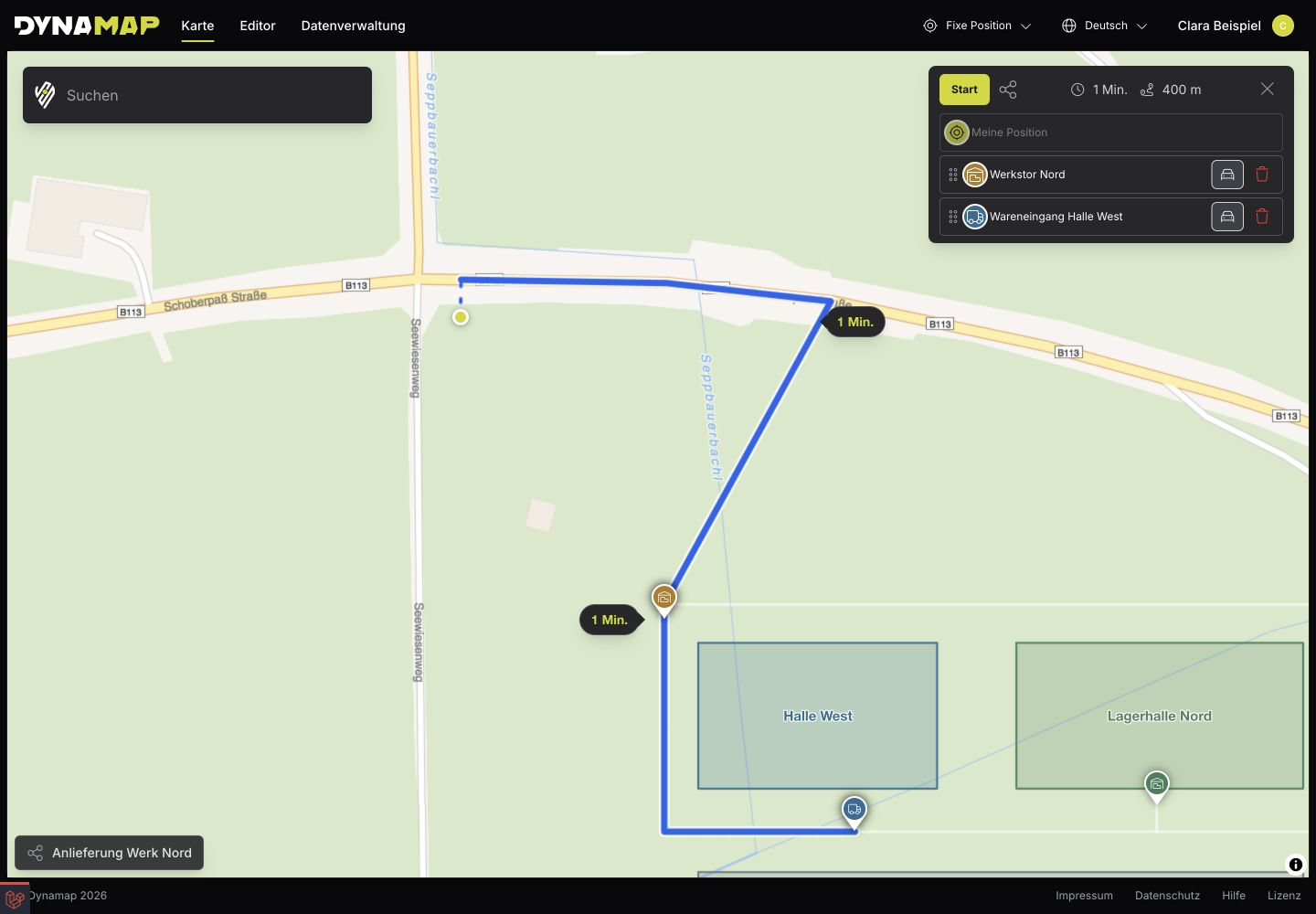
Über das Teilen-Symbol neben Start geben Sie die vorbereitete Route weiter. Vollständige Aufnahme öffnen
Geteilte Route öffnen
- Öffnen Sie den erhaltenen Link oder scannen Sie den QR-Code
- Prüfen Sie in Geteilte Route den Anzeigenamen, die Reihenfolge der Ziele und die Transportmittel in der Routenübersicht
- Klicken Sie auf Navigation starten, um die Route in der Planung zu öffnen
- Prüfen Sie Ihre Position sowie die berechnete Dauer, Strecke und den Verlauf
- Klicken Sie auf Start, wenn Sie mit der Führung beginnen möchten
Mit Abbrechen verlassen Sie die Empfängervorschau. Bei einer aktiven öffentlichen Berechtigungsansicht benötigen Sie zum Öffnen und Verwenden der geteilten Route keine Anmeldung. Für eine Berechtigungsansicht, die nur angemeldeten Benutzern offensteht, melden Sie sich zuerst an und öffnen den Link anschließend bei Bedarf erneut.
Der Absendername zeigt, von wem der Link laut Eingabe stammt. Er ist frei wählbar und wird von Dynamap nicht als Identitätsnachweis geprüft. Deshalb kennzeichnet die Oberfläche ihn als „nicht verifiziert“.
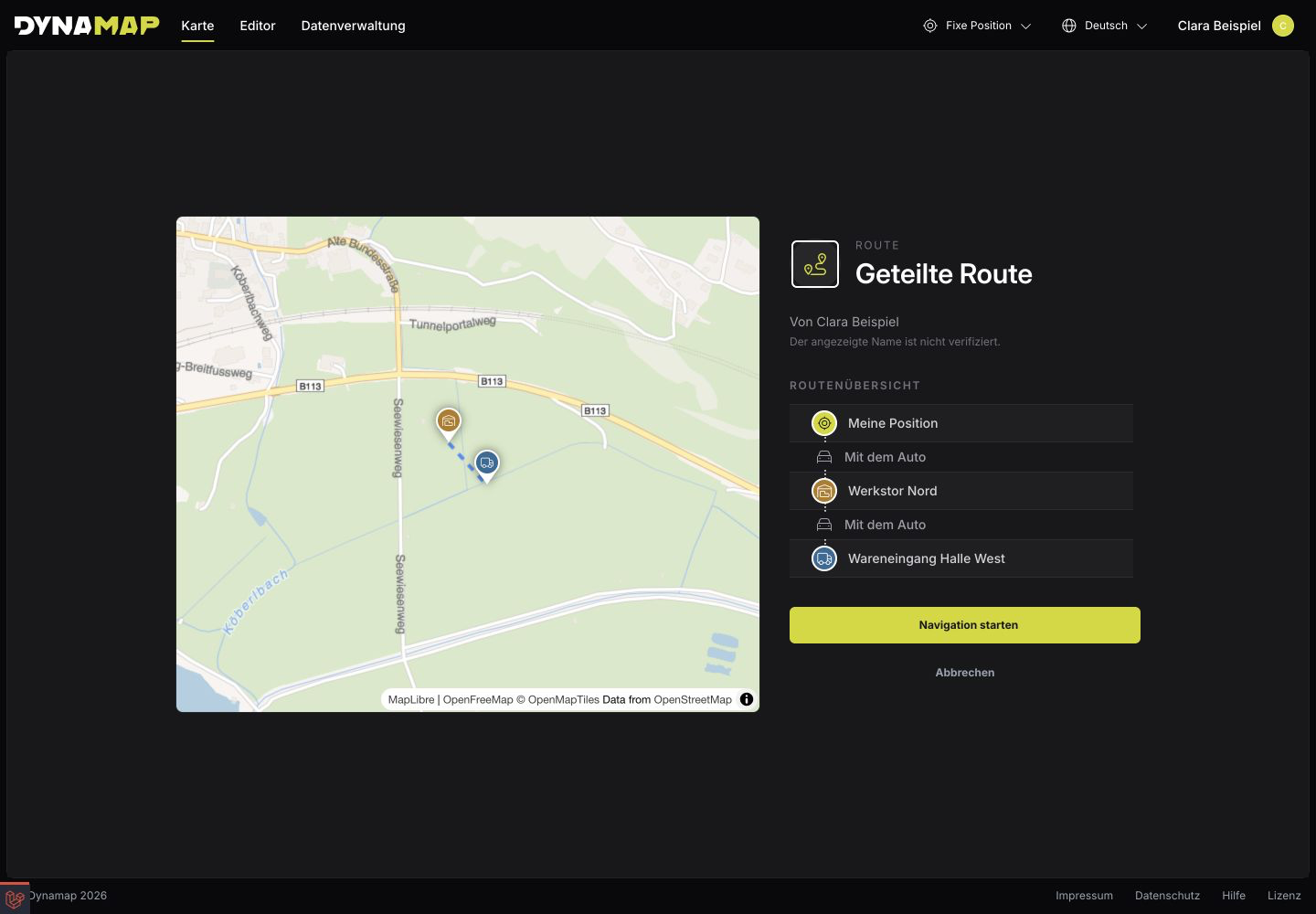
Vor dem Start sehen Empfänger den Absendernamen, die Zielreihenfolge und die Transportmittel. Vollständige Aufnahme öffnen
Die Detailansicht zeigt die Reihenfolge: Meine Position, Werkstor Nord und Wareneingang Halle West. Zwischen den Zielen steht das jeweilige Transportmittel. Vollständige Aufnahme öffnen