Editor
Im Editor pflegen Sie die Inhalte Ihres Workspaces: Sie legen Objekttypen an, platzieren Punkte und Flächen und bearbeiten das Wegenetz. Zusätzliche Angaben wie eine Anlagenkennung oder Anlieferzeiten tragen Sie an den Objekten ein.
Wählen Sie im Hauptmenü Editor und prüfen Sie den aktuellen Workspace und Standort. Für die Bearbeitung benötigen Sie eine entsprechende Rolle, beispielsweise Editor oder Workspace-Admin. Verwenden Sie einen ausreichend großen Bildschirm, damit Katalog, Werkzeugleiste und Eigenschaften nebeneinander angezeigt werden.
Oberfläche nutzen
| Bereich | Aufgabe |
|---|---|
| Suchfeld | Vorhandene Objekte oder Wege finden und auf der Karte auswählen |
| Katalog | Zwischen Objekten und Wegen wechseln, Typen aufklappen und Einträge auswählen |
| Karte und Werkzeugleiste | Punkte, Flächen und Wege anlegen und bearbeiten |
| Eigenschaftsleiste | Angaben des ausgewählten Objekts ansehen und dessen Details öffnen |
| Standortauswahl | Einen Standort zur Bearbeitung auswählen |
| Karteneinstellungen | Kartenhintergrund wechseln und Overlays einblenden |
Häufig verwendete Werkzeuge, die Suche und Kartenstile erreichen Sie auch über Tastenkombinationen.
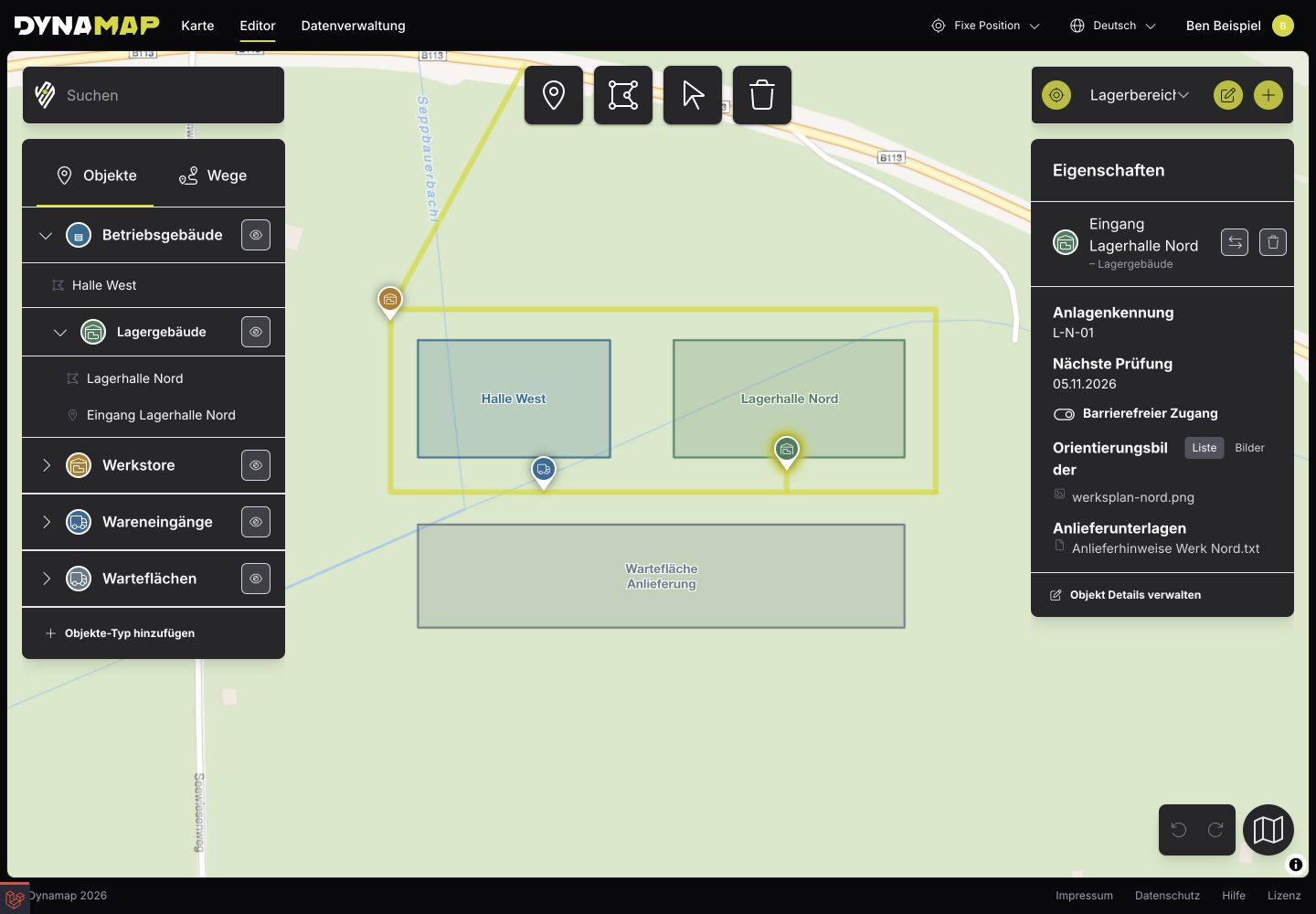
Der Editor zeigt Katalog, Karte und die Eigenschaften des ausgewählten Objekts nebeneinander. Vollständige Aufnahme öffnen
Erste Inhalte anlegen
- Wählen Sie den gewünschten Standort
- Erstellen Sie passende Objekttypen, beispielsweise „Betriebsgebäude“ und „Zufahrten“
- Legen Sie Punkte und Flächen an, etwa „Eingang Lagerhalle Nord“ und „Lagerhalle Nord“
- Ergänzen Sie benötigte Eigenschaften und tragen Sie die Werte am Objekt ein
- Bereiten Sie bei Bedarf das Wegenetz vor
- Wählen Sie in einer Berechtigungsansicht die Inhalte für die jeweilige Zielgruppe aus
Objekttypen können Sie selbst strukturieren. Für Wege verwendet Dynamap dagegen die festen Kategorien Selbsterstellt und Öffentlich bearbeitet.
Änderungen speichern und kontrollieren
Beachten Sie den jeweiligen Abschluss des Arbeitsschritts. Ein neues Objekt legen Sie mit Erstellen an. Änderungen im Dialog Objekt Details verwalten übernehmen Sie mit Speichern; mit Abbrechen verwerfen Sie die noch nicht übernommenen Detailänderungen.
Bei Änderungen am Wegenetz prüfen Sie zusätzlich den Berechnungsstatus. Ob Nutzer bestimmte Objekte, Eigenschaften und Overlays sehen, hängt von der Berechtigungsansicht ab. Kontrollieren Sie deshalb das Ergebnis auch auf der Karte der vorgesehenen Zielgruppe.