Berechtigungsansicht erstellen
Erstellen Sie eine Berechtigungsansicht für eine bestimmte Zielgruppe, beispielsweise die Anlieferung am Werk Nord. Legen Sie fest, welche Informationen auf dieser Karte erscheinen und wie sie zugänglich ist.
Grundeinstellungen festlegen
- Öffnen Sie Datenverwaltung → Berechtigungsansichten
- Klicken Sie auf Berechtigungsansicht erstellen
- Geben Sie einen aussagekräftigen Namen ein, beispielsweise „Anlieferung Werk Nord“
- Wählen Sie unter Karte den gewünschten Kartenstil
- Wählen Sie den zugehörigen Standort
- Legen Sie Status und Sichtbarkeit fest
Wählen Sie Öffentlich, wenn die Karte ohne Anmeldung bereitstehen soll. Mit Nur für angemeldete Benutzer setzen Sie eine Anmeldung voraus. Die Sichtbarkeit und der Status sind getrennte Einstellungen: Auch eine öffentliche Ansicht muss aktiv sein, damit sie genutzt werden kann.
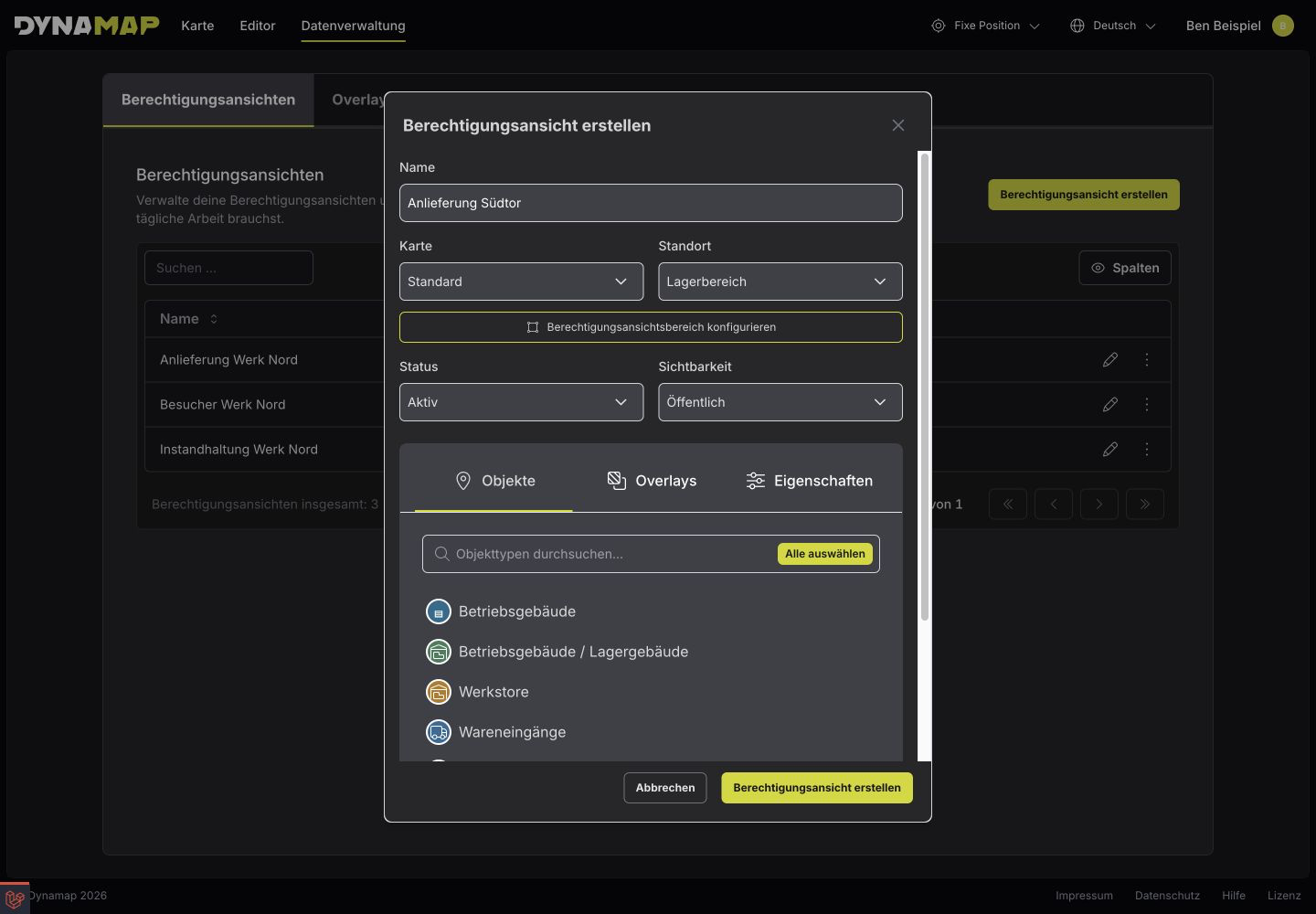
Name, Standort, Kartenstil, Status und Sichtbarkeit bilden die Grundeinstellungen der Ansicht. Vollständige Aufnahme öffnen
Inhalte auswählen
Wechseln Sie zwischen den drei Bereichen und wählen Sie die benötigten Einträge aus:
| Bereich | Auswahl |
|---|---|
| Objekte | Objekttypen, deren Punkte und Flächen angezeigt werden sollen |
| Overlays | Zusätzliche Bildinformationen für diese Karte |
| Eigenschaften | Angaben, die zu den ausgewählten Objekten sichtbar sein sollen |
Für „Anlieferung Werk Nord“ wählen Sie beispielsweise die Objekttypen „Zufahrten“ und „Wareneingang“ sowie die Eigenschaft „Anlieferzeiten“. Prüfen Sie die Eigenschaftsauswahl gesondert: Sie bestimmt, welche zusätzlichen Angaben die Zielgruppe sieht.
Bei vielen Einträgen hilft das Suchfeld im jeweiligen Bereich. Die Zusammenfassung zeigt die Anzahl der ausgewählten Objekttypen, Overlays und Eigenschaften.
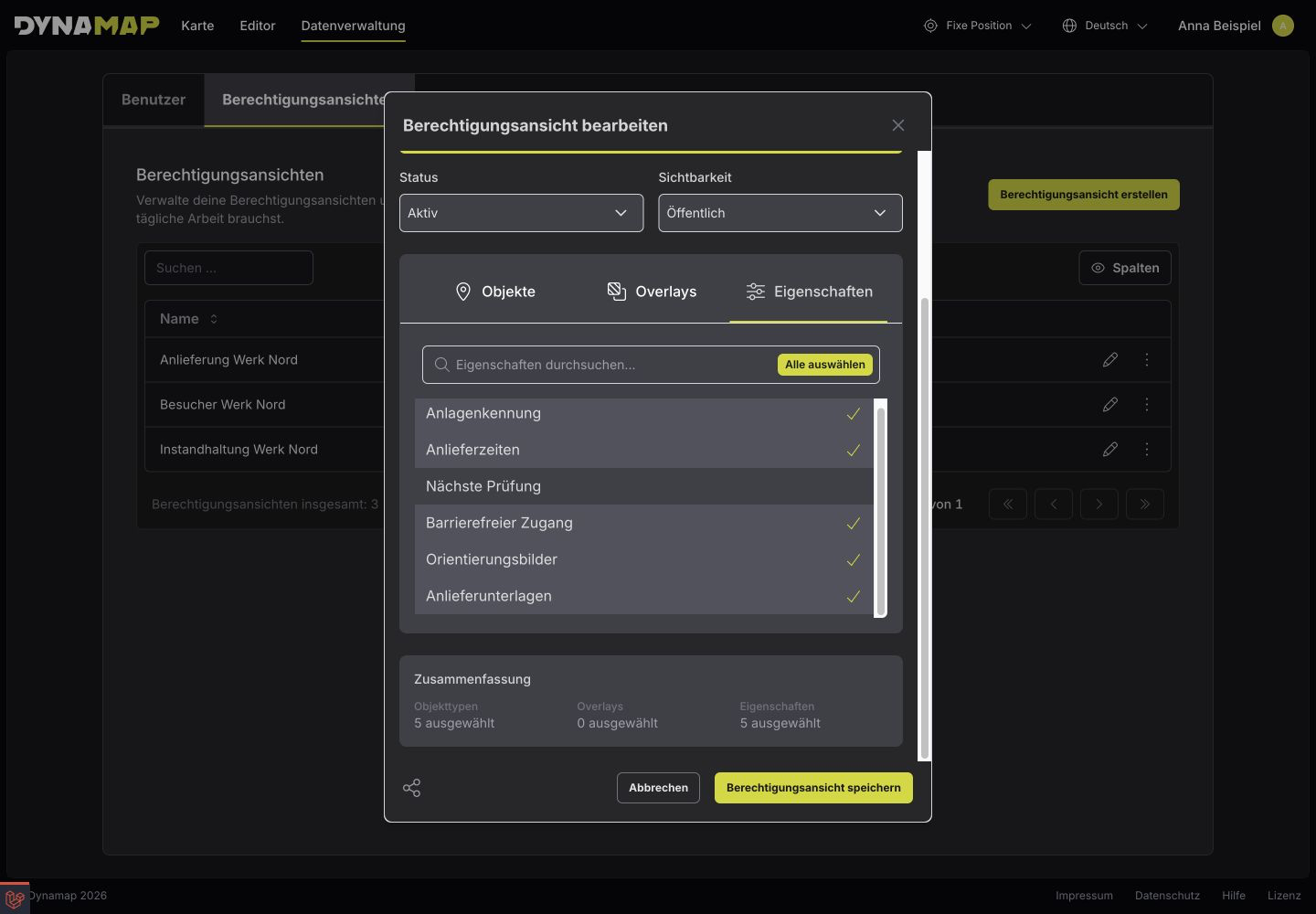
Anlieferzeiten sind ausgewählt, Nächste Prüfung ist ausgeblendet. Die Zusammenfassung zeigt den Umfang der Auswahl. Vollständige Aufnahme öffnen
Eigenen Ansichtsbereich festlegen
Über Berechtigungsansichtsbereich konfigurieren öffnen Sie die Karte zur Auswahl eines eigenen Bereichs. Verschieben Sie den Auswahlrahmen auf den gewünschten Bereich und passen Sie seine Größe an den Griffpunkten an. Mit Bestätigen übernehmen Sie die Auswahl in den Dialog der Berechtigungsansicht.
Mit Abbrechen verlassen Sie die Bereichsauswahl ohne Übernahme der Änderung.
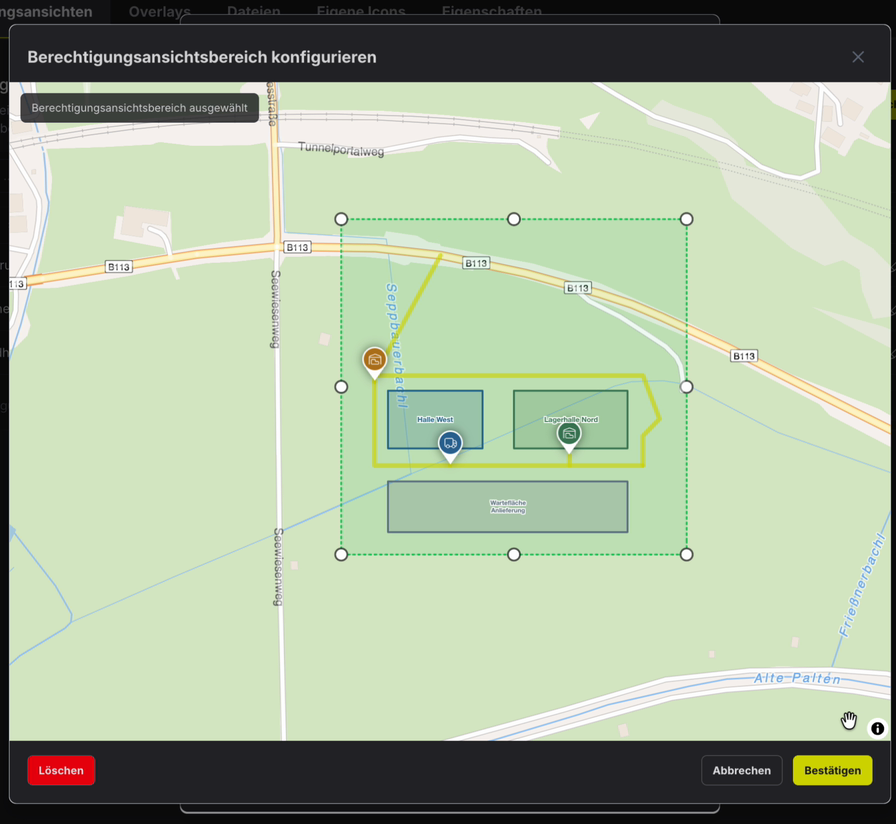
Speichern und prüfen
- Prüfen Sie Name, Standort, Status, Sichtbarkeit und Inhaltsauswahl
- Klicken Sie auf Berechtigungsansicht erstellen
- Öffnen Sie die gespeicherte Ansicht erneut zur Bearbeitung und erstellen Sie über Teilen einen Link
- Öffnen Sie diesen Link und kontrollieren Sie, ob die vorgesehenen Objekte und Angaben sichtbar sind
Prüfen Sie eine öffentliche Ansicht zusätzlich ohne Anmeldung. Öffnen Sie den Link beispielsweise in einem privaten Browserfenster, in dem Sie nicht bei Dynamap angemeldet sind. Kontrollieren Sie auch die Angaben eines Beispielobjekts über die Suche oder die Karte.
Wenn Sie anschließend Inhalte ergänzen möchten, folgen Sie der Anleitung Berechtigungsansicht bearbeiten.