Overlays verwalten
Ein Overlay ist ein Bild, das Sie an einer festgelegten Position über die Karte legen. So ergänzen Sie beispielsweise einen Werksplan, eine Drohnenaufnahme oder einen Leitungsplan. Das Bild dient als zusätzliche Darstellung oder als Vorlage zum Nachzeichnen. Punkte, Flächen und Wege legen Sie getrennt davon im Editor an.
Overlay erstellen
Für die Verwaltung benötigen Sie Zugriff auf die Datenverwaltung im gewünschten Workspace.
- Öffnen Sie Datenverwaltung → Overlays
- Klicken Sie auf Overlay erstellen
- Geben Sie einen aussagekräftigen Namen ein, beispielsweise „Werksplan Nord“
- Klicken Sie auf Datei auswählen und wählen Sie die Bilddatei
- Kontrollieren Sie die Vorschau und klicken Sie auf Erstellen
Das Overlay erscheint anschließend in der Übersicht. Legen Sie als Nächstes seine Position fest, damit es an der richtigen Stelle auf der Karte angezeigt wird.
Position und Größe festlegen
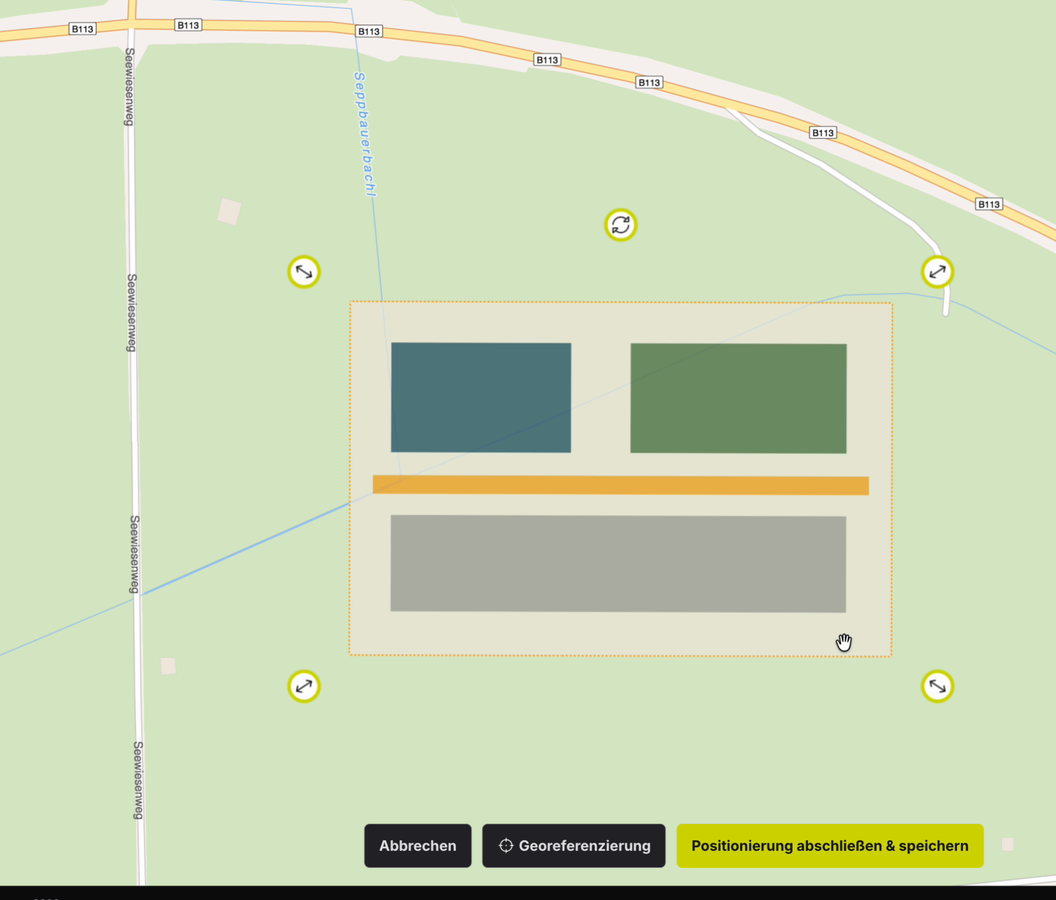
- Klicken Sie beim Overlay auf Position festlegen
- Verschieben Sie das Bild auf der Karte an die gewünschte Stelle
- Passen Sie die Größe mit den Griffen an den Ecken an
- Drehen Sie das Bild bei Bedarf mit dem Drehgriff oberhalb des Rahmens
- Prüfen Sie die Ausrichtung anhand markanter Stellen, beispielsweise Gebäudeecken oder Straßenverläufe
- Klicken Sie auf Positionierung abschließen & speichern
Nach dem Speichern gelangen Sie zurück zur Overlay-Übersicht. Mit Abbrechen verlassen Sie die Positionierung ohne Speicherung Ihrer Änderungen.
Öffnen Sie anschließend die Karte oder den Editor und blenden Sie das Overlay in den Karteneinstellungen ein. Kontrollieren Sie, ob Bild und Karte zusammenpassen. Über Position festlegen können Sie die Ausrichtung später erneut bearbeiten.
An Referenzpunkten ausrichten
Mit Georeferenzierung richten Sie ein Overlay anhand von drei übereinstimmenden Punkten im Bild und auf der Karte aus. Wählen Sie gut erkennbare Stellen, die über das Bild verteilt sind und nicht auf einer geraden Linie liegen.
- Öffnen Sie beim Overlay Position festlegen und anschließend Georeferenzierung
- Setzen Sie links im Overlay-Bild den ersten Punkt und rechts auf der Karte den zugehörigen Punkt
- Wiederholen Sie dies für Punkt 2 und Punkt 3
- Prüfen Sie, ob für Bild und Karte jeweils 3/3 Punkte gesetzt sind
- Klicken Sie auf Transformation anwenden
- Nach dem Speichern gelangen Sie zurück zur Overlay-Übersicht. Öffnen Sie die Karte oder den Editor, blenden Sie das Overlay ein und kontrollieren Sie seine Ausrichtung
Auf größeren Bildschirmen steht eine Standortauswahl zur Verfügung, mit der Sie den Kartenausschnitt auf einen vorhandenen Standort ausrichten können. Über Bild oder Karte beim jeweiligen Punkt wählen Sie, welchen Referenzpunkt Sie als Nächstes setzen oder korrigieren möchten. Mit Abbrechen verlassen Sie die Georeferenzierung ohne Anwendung der Transformation und kehren zur Positionierung zurück.
Mit Tab wechseln Sie in der Georeferenzierung von Punkt 1 zu Punkt 2, weiter zu Punkt 3 und zurück zu Punkt 1. Wählen Sie über Bild oder Karte, auf welcher Seite Sie den Punkt setzen möchten. Weitere Kombinationen finden Sie unter Tastenkombinationen.
Wenn Ihnen die Koordinaten der Referenzstellen bekannt sind, können Sie auf größeren Bildschirmen Koordinaten eingeben verwenden. Tragen Sie für die Kartenpunkte Breitengrad (Lat) und Längengrad (Lng) im WGS-84-Format ein und klicken Sie auf Bestätigen. Die zugehörigen Bildpunkte setzen Sie weiterhin im Overlay-Bild. Gespeichert wird die Ausrichtung erst mit Transformation anwenden.
Erscheint ein Hinweis auf eine zu starke Verzerrung, prüfen Sie die Zuordnung der Punktpaare und ihre Lage. Jeder Bildpunkt muss dieselbe Stelle wie sein Kartenpunkt bezeichnen. Korrigieren Sie die Punkte und wenden Sie die Transformation erneut an.
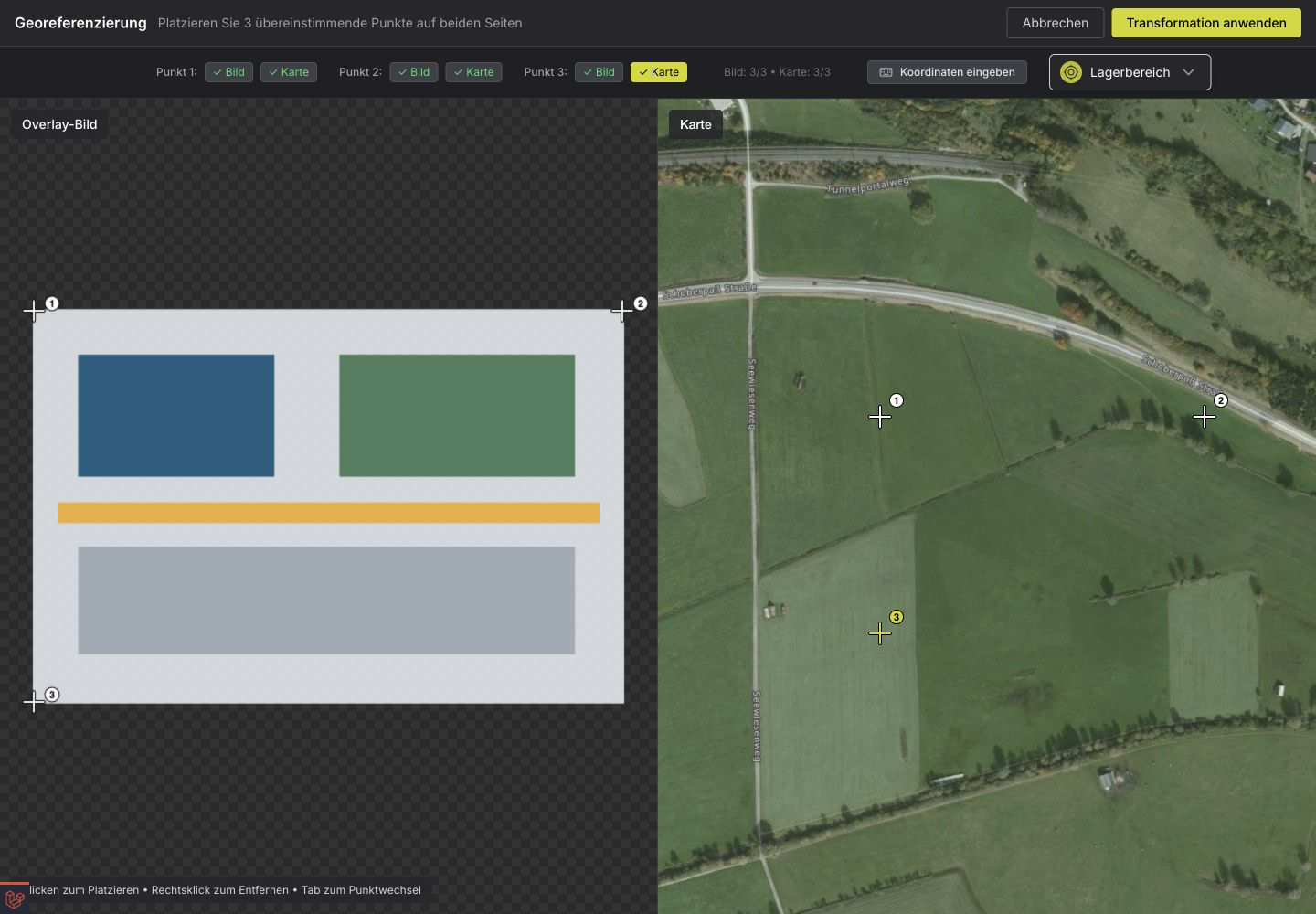
Bedienbeispiel mit einem fiktiven Werksplan: Drei Punktpaare sind ausgewählt. Für eigene Pläne verwenden Sie tatsächlich übereinstimmende Referenzstellen. Vollständige Aufnahme öffnen
Über Bild und Karte wechseln Sie die Seite des ausgewählten Punkts. Bild: 3/3 und Karte: 3/3 zeigen, dass alle drei Punktpaare gesetzt sind. Vollständige Aufnahme öffnen
Mit Transformation anwenden übernehmen Sie die Ausrichtung. Vollständige Aufnahme öffnen
Name oder Bild ändern
- Öffnen Sie Datenverwaltung → Overlays
- Klicken Sie beim gewünschten Overlay auf Bearbeiten
- Ändern Sie den Namen oder wählen Sie unter Bild ersetzen (optional) eine neue Bilddatei
- Klicken Sie auf Speichern
Wenn Sie das Bild ersetzen, kontrollieren Sie anschließend seine Position auf der Karte. Besonders bei einem anderen Bildausschnitt oder geänderten Abmessungen muss die Ausrichtung erneut geprüft werden.
Einer Berechtigungsansicht zuordnen
Damit ein Overlay auf der Karte einer Zielgruppe zur Auswahl steht, ordnen Sie es der jeweiligen Berechtigungsansicht zu:
- Öffnen Sie Datenverwaltung → Berechtigungsansichten
- Klicken Sie bei der gewünschten Ansicht auf Bearbeiten
- Wechseln Sie zu Overlays und wählen Sie den Plan aus
- Klicken Sie auf Berechtigungsansicht speichern
- Öffnen Sie die Karte dieser Ansicht und prüfen Sie die Auswahl in den Karteneinstellungen
Beispielsweise kann die Ansicht „Instandhaltung Werk Nord“ einen Leitungsplan enthalten, während „Anlieferung Werk Nord“ ohne diesen Plan auskommt. Entfernen Sie die Auswahl in einer Ansicht, wenn das Overlay dort nicht mehr verfügbar sein soll.
Das Ein- und Ausblenden über die Karteneinstellungen ändert die aktuelle Darstellung. Es ersetzt nicht die Zuordnung zur Berechtigungsansicht.