Dateien verwalten
Speichern Sie Bilder und Dokumente unter Datenverwaltung → Dateien in Ihrem Workspace. Anschließend können Sie diese an Kartenobjekten verwenden, etwa einen Übersichtsplan und Anlieferhinweise am Eingang einer Lagerhalle.
Dateien hochladen
- Öffnen Sie Datenverwaltung → Dateien
- Klicken Sie auf Dateien hochladen
- Wählen Sie über Dateien auswählen eine oder mehrere Dateien auf Ihrem Gerät aus
- Passen Sie bei Bedarf die angezeigten Dateinamen an; die Dateiendung bleibt separat erhalten
- Klicken Sie auf Hochladen und warten Sie, bis der Upload abgeschlossen ist
- Öffnen Sie Bilder oder Dokumente, um die gespeicherten Dateien zu sehen
Die Auswahl einer Datei allein startet den Upload noch nicht. Mit Entfernen nehmen Sie eine Datei vor dem Hochladen wieder aus der Auswahl.
| Bereich | Unterstützte Formate |
|---|---|
| Bilder | JPG, JPEG, PNG, GIF |
| Dokumente | PDF, DOC, DOCX, PPT, PPTX, XLS, XLSX, TXT, CSV |
Beachten Sie die im Uploaddialog angezeigte maximale Dateigröße und den verfügbaren Speicher Ihres Workspaces. Verwenden Sie Dateien, für die Sie die erforderlichen Nutzungsrechte haben.
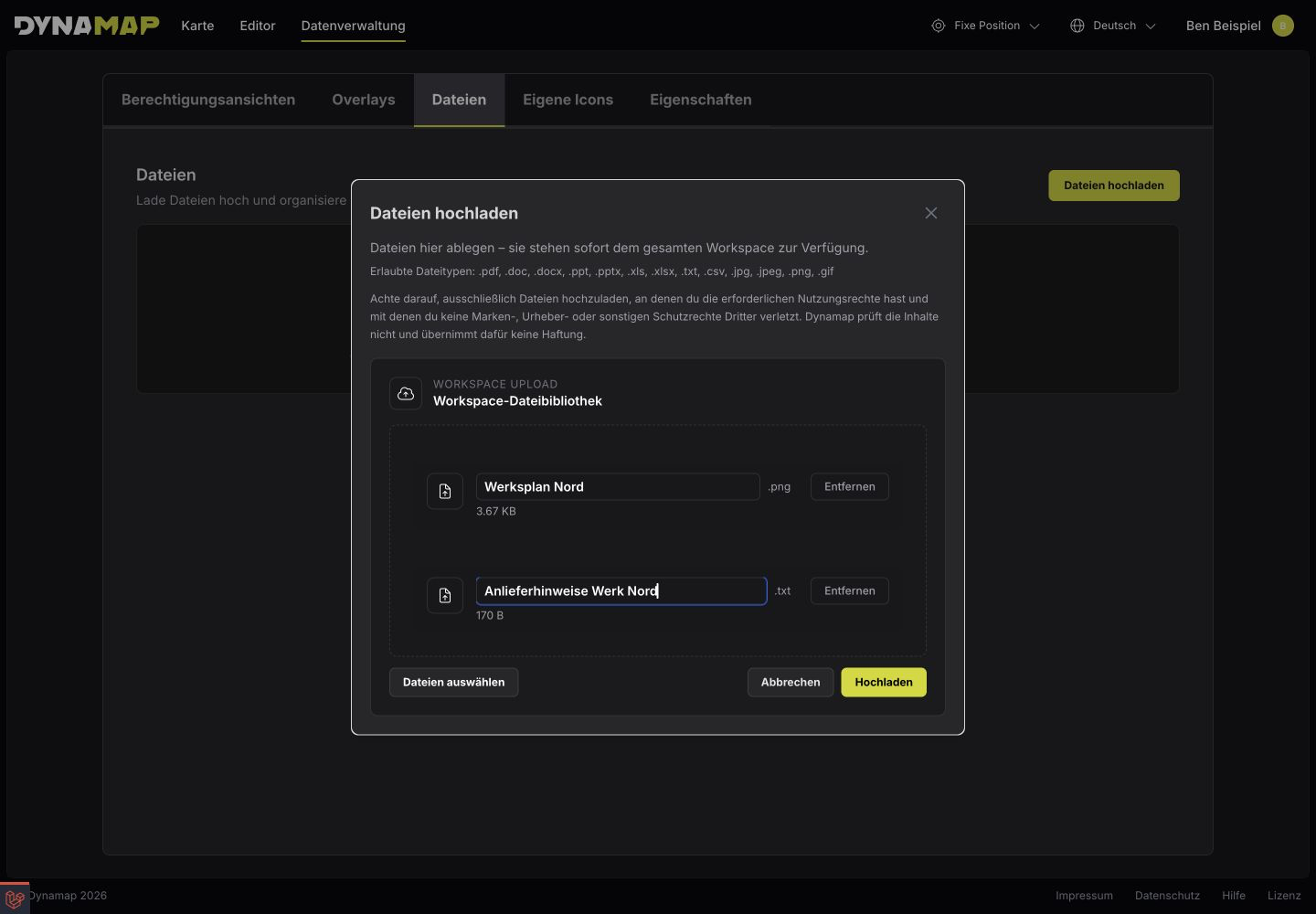
Prüfen Sie die ausgewählten Dateien und ihre Namen vor dem Hochladen. Vollständige Aufnahme öffnen
Dateien finden und umbenennen
- Öffnen Sie unter Dateien die Kategorie Bilder oder Dokumente
- Suchen Sie in der Tabelle nach dem Dateinamen
- Klicken Sie in der gewünschten Zeile auf Umbenennen
- Geben Sie einen aussagekräftigen Namen wie „Anlieferhinweise Werk Nord“ ein
- Klicken Sie auf Speichern
Die Tabelle zeigt unter anderem Dateiname, Größe und Erstellungsdatum. Über Aktionen → Herunterladen können Sie eine Datei auf Ihr Gerät laden.
Die Suche gilt für den geöffneten Bereich Bilder oder Dokumente. Entfernen Sie den Suchtext, um wieder alle Einträge dieses Bereichs zu sehen. Wenn ein zusätzlicher Filter aktiv ist, können Sie ihn über das X an seiner Bezeichnung entfernen.
Bei Bildern öffnet Aktionen → Preview eine Galerie. Dort sehen Sie das Bild vergrößert und können es über das Downloadsymbol herunterladen. Mit dem X rechts oben schließen Sie die Galerie.
Mit Esc schließen Sie die geöffnete Bildvorschau und kehren zur Dateiliste zurück. Weitere bestätigte Tastenkombinationen finden Sie unter Tastenkombinationen.
Dateien an einem Objekt verwenden
Legen Sie zuerst eine Eigenschaft mit dem Typ Bilder oder Dokumente an, beispielsweise „Orientierungsbilder“ oder „Anlieferunterlagen“.
- Wählen Sie das Objekt im Editor aus und öffnen Sie Objekt Details verwalten
- Fügen Sie die gewünschte Eigenschaft hinzu
- Öffnen Sie Bilder auswählen beziehungsweise Dokumente auswählen
- Wählen Sie die benötigten Dateien aus und schließen Sie die Auswahlliste
- Klicken Sie im Objektdialog auf Speichern
Über Bild hochladen beziehungsweise Dokument hochladen erreichen Sie den Upload auch direkt am Objekt:
- Klicken Sie bei der passenden Eigenschaft auf die Upload-Schaltfläche
- Wählen Sie unter Dateien auswählen die Datei und passen Sie bei Bedarf ihren Namen an
- Klicken Sie auf Hochladen und warten Sie auf den Abschluss
- Prüfen Sie die ausgewählten Dateien der Eigenschaft
- Klicken Sie anschließend im Objektdialog auf Speichern
Ein direkt hochgeladenes Dokument wird der Auswahl hinzugefügt. Das Hochladen ersetzt nicht das abschließende Speichern des Objekts.
Nach dem Speichern erscheinen die zugeordneten Dateien in der Eigenschaftsleiste. Bei Bildern können Sie zwischen Liste und Bilder wechseln. Damit die Eigenschaft auch in einer Berechtigungsansicht erscheint, wählen Sie sie zusätzlich in deren Einstellungen aus.
Öffnen Sie ein Bild aus einer Bildeigenschaft am Objekt. Enthält die Eigenschaft mehrere Bilder, wechseln Sie in der geöffneten Galerie mit Pfeil nach links und Pfeil nach rechts zwischen ihnen. Mit Esc schließen Sie die Galerie. Die Vorschau in der Dateiliste zeigt jeweils nur die ausgewählte Datei.
Sie können dieselbe gespeicherte Datei an mehreren Objekten verwenden. Öffnen Sie dazu bei jedem Objekt die Dateiauswahl, wählen Sie die Datei erneut aus und speichern Sie den jeweiligen Objektdialog. Ein erneuter Upload ist nicht nötig.
Ein als Bildeigenschaft hinterlegter Werksplan wird am Objekt angezeigt. Soll er maßstäblich über der Karte liegen, erstellen Sie stattdessen ein Overlay.
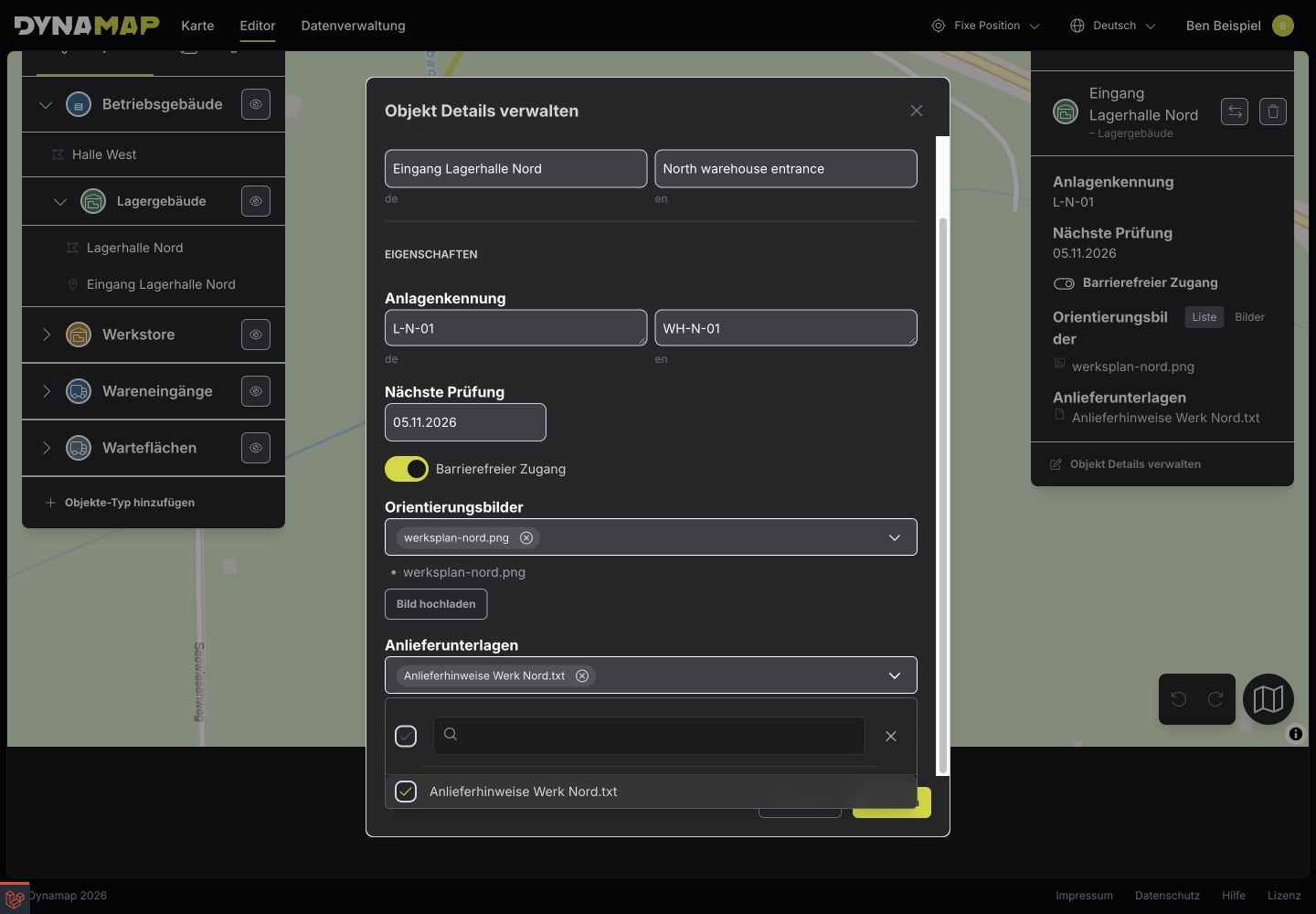
Die Dateiauswahl verknüpft gespeicherte Unterlagen mit dem ausgewählten Objekt. Vollständige Aufnahme öffnen
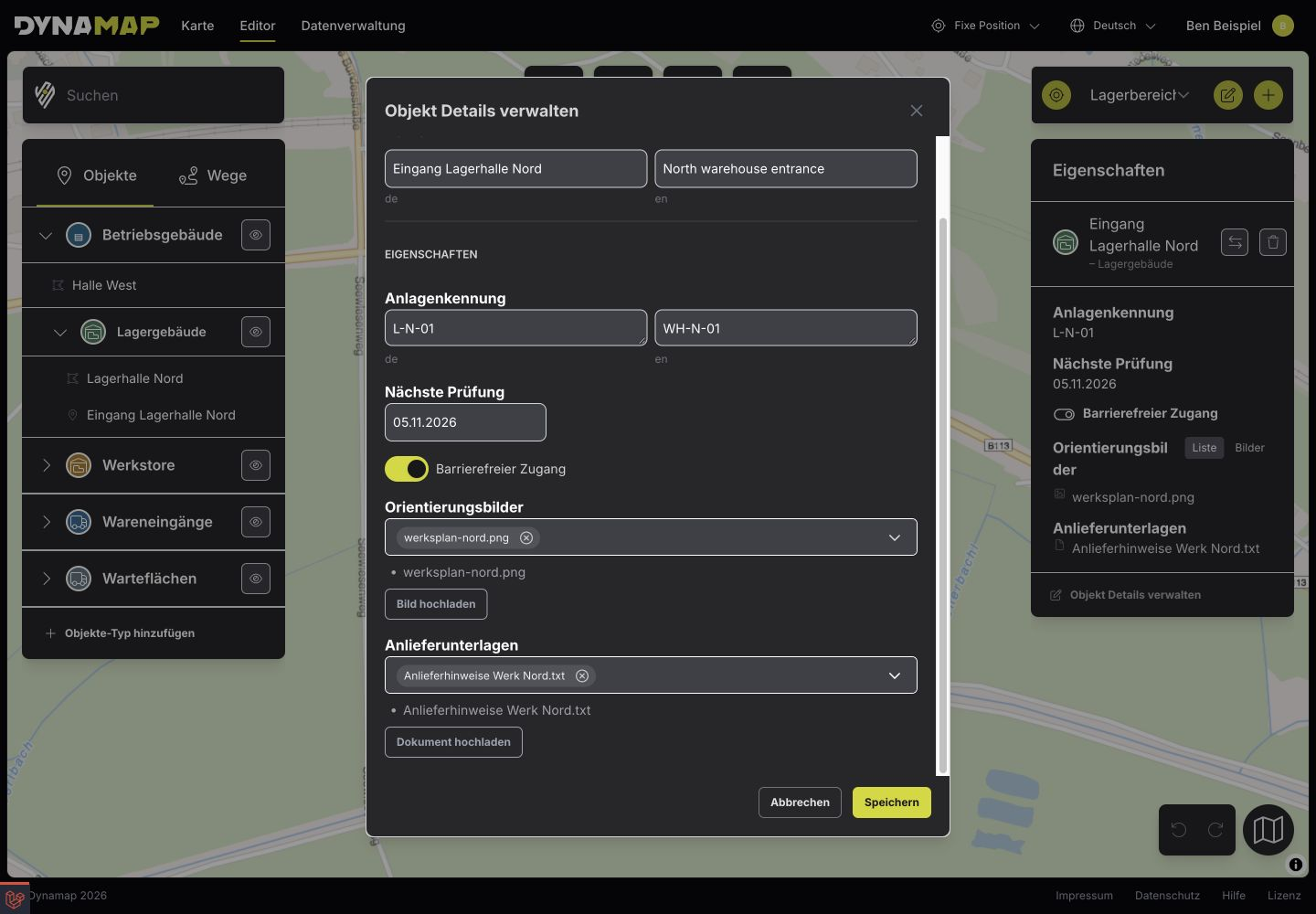
Schließen Sie die Dateiauswahl, prüfen Sie die zugeordnete Unterlage und übernehmen Sie die Änderung mit Speichern. Vollständige Aufnahme öffnen