Eigene Icons verwenden
Mit eigenen Icons gestalten Sie die Symbole Ihrer Objekttypen. Beispielsweise können Sie für Lagergebäude ein einheitliches Hallensymbol verwenden. Hochgeladene Icons stehen im jeweiligen Workspace zur Auswahl.
Icon hochladen
- Öffnen Sie Datenverwaltung → Eigene Icons
- Klicken Sie auf Hochladen
- Wählen Sie über Dateien auswählen die gewünschte Datei aus
- Prüfen Sie den Dateinamen und klicken Sie im Dialog auf Hochladen
- Wählen Sie das gespeicherte Icon in der Icon-Auswahl aus
Unterstützt werden SVG, PNG, ICO und WEBP. Die maximale Dateigröße steht im Uploaddialog. Verwenden Sie Symbole, für die Sie die erforderlichen Nutzungsrechte haben.
Die Vorschau zeigt das ausgewählte Symbol an einem Punkt und auf einer Fläche. Prüfen Sie, ob es auf dem Kartenhintergrund gut erkennbar ist.
Icon finden und benennen
Suchen Sie in der Icon-Auswahl nach dem Namen. Zum Umbenennen gehen Sie so vor:
- Wählen Sie das Icon aus
- Bearbeiten Sie das Namensfeld unter der Vorschau
- Bestätigen Sie die Änderung über das eingeblendete Häkchen
Verwenden Sie kurze, verständliche Bezeichnungen wie „Lagerhalle“ oder „Wareneingang“.
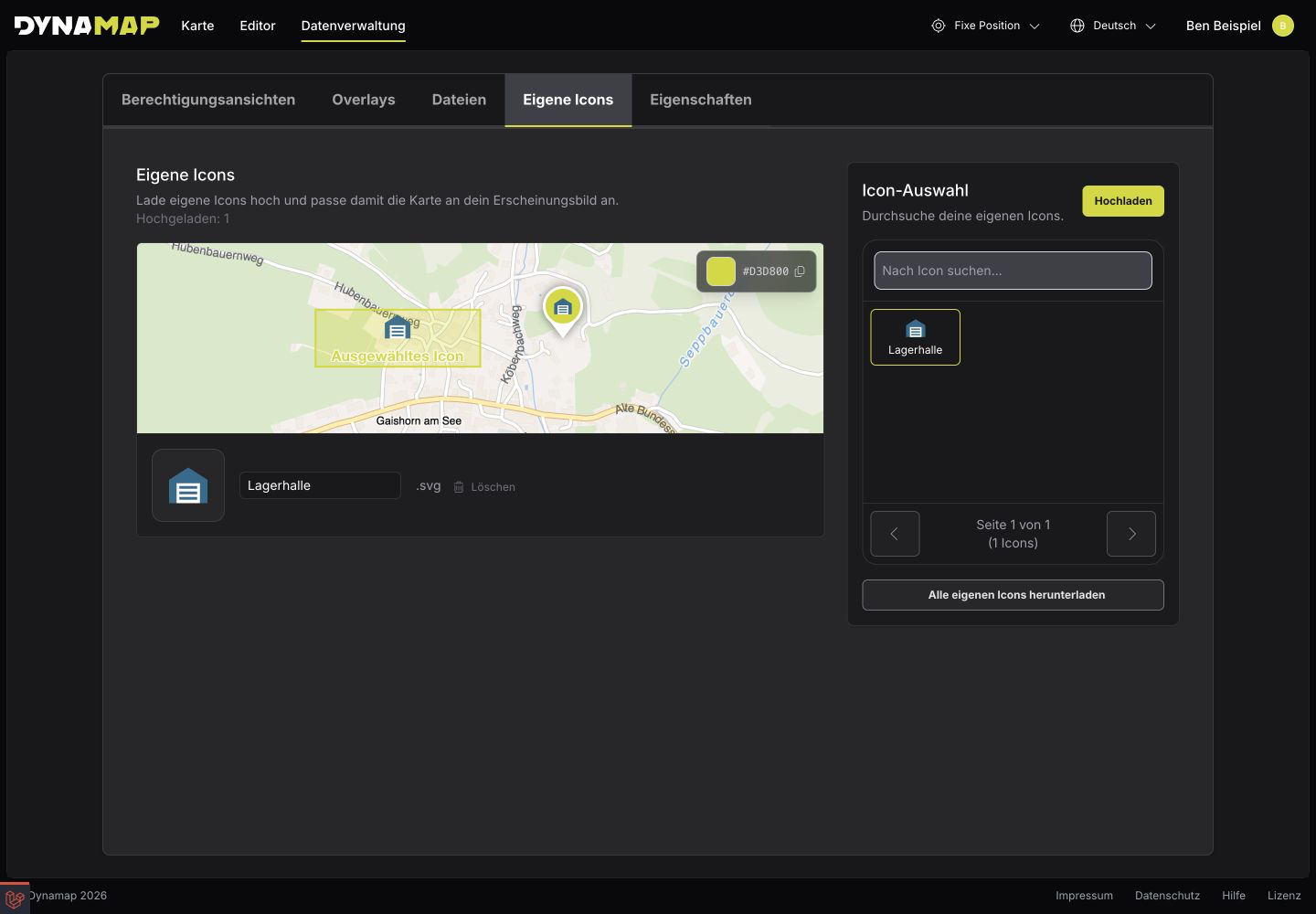
Die Vorschau zeigt das eigene Icon als Punkt und als Flächensymbol. Vollständige Aufnahme öffnen
Icon einem Objekttyp zuweisen
- Öffnen Sie im Editor den Bearbeitungsdialog des Objekttyps
- Klicken Sie unter Objekte Icon auf das bisherige Symbol
- Suchen Sie nach dem Namen Ihres hochgeladenen Icons
- Wählen Sie das Icon aus und klicken Sie im Objekttypdialog auf Speichern
Das Symbol wird für die Objekte dieses Typs verwendet. Beim Erstellen eines Objekttyps steht dieselbe Symbolauswahl zur Verfügung.
Ein eigenes Icon ist ein Symbol für einen Objekttyp. Für Fotos und Unterlagen an einzelnen Objekten verwenden Sie Dateien und Dateieigenschaften.