Berechtigungsansichten
Mit Berechtigungsansichten stellen Sie Karten für unterschiedliche Zielgruppen bereit. Sie wählen aus, welche Objekttypen, Eigenschaften und Overlays auf der jeweiligen Karte sichtbar sind.
Inhalte für eine Zielgruppe auswählen
Für ein Betriebsgelände können Sie beispielsweise folgende Ansichten vorbereiten:
| Ansicht | Inhalte |
|---|---|
| Anlieferung | Werkstore, Wareneingang, Warteflächen und Anlieferzeiten |
| Instandhaltung | Technische Anlagen, Anlagenkennungen und Prüfinformationen |
| Besucher | Besuchereingang, Empfang und Besucherparkplätze |
Die Inhalte stammen aus demselben Workspace. Eine zusätzliche Berechtigungsansicht erfordert keine erneute Anlage der Objekte oder ihrer Eigenschaftswerte.
Status und Sichtbarkeit unterscheiden
- Status: Legt fest, ob die Berechtigungsansicht aktiv genutzt werden kann
- Sichtbarkeit: Legt fest, ob die Ansicht öffentlich oder nur für angemeldete Benutzer verfügbar ist
- Inhaltsauswahl: Legt fest, welche Objekttypen, Eigenschaften und Overlays auf dieser Karte angezeigt werden
Die Benutzerrolle im Workspace bestimmt die verfügbaren Bearbeitungs- und Verwaltungsfunktionen. Eine Berechtigungsansicht dient der Darstellung der ausgewählten Karteninhalte.
Berechtigungsansichten verwalten
Öffnen Sie Datenverwaltung → Berechtigungsansichten. Die Übersicht zeigt Namen, Status und Sichtbarkeit. Für die Verwaltung benötigen Sie entsprechende Rechte im Workspace, beispielsweise die Rolle Workspace-Admin.
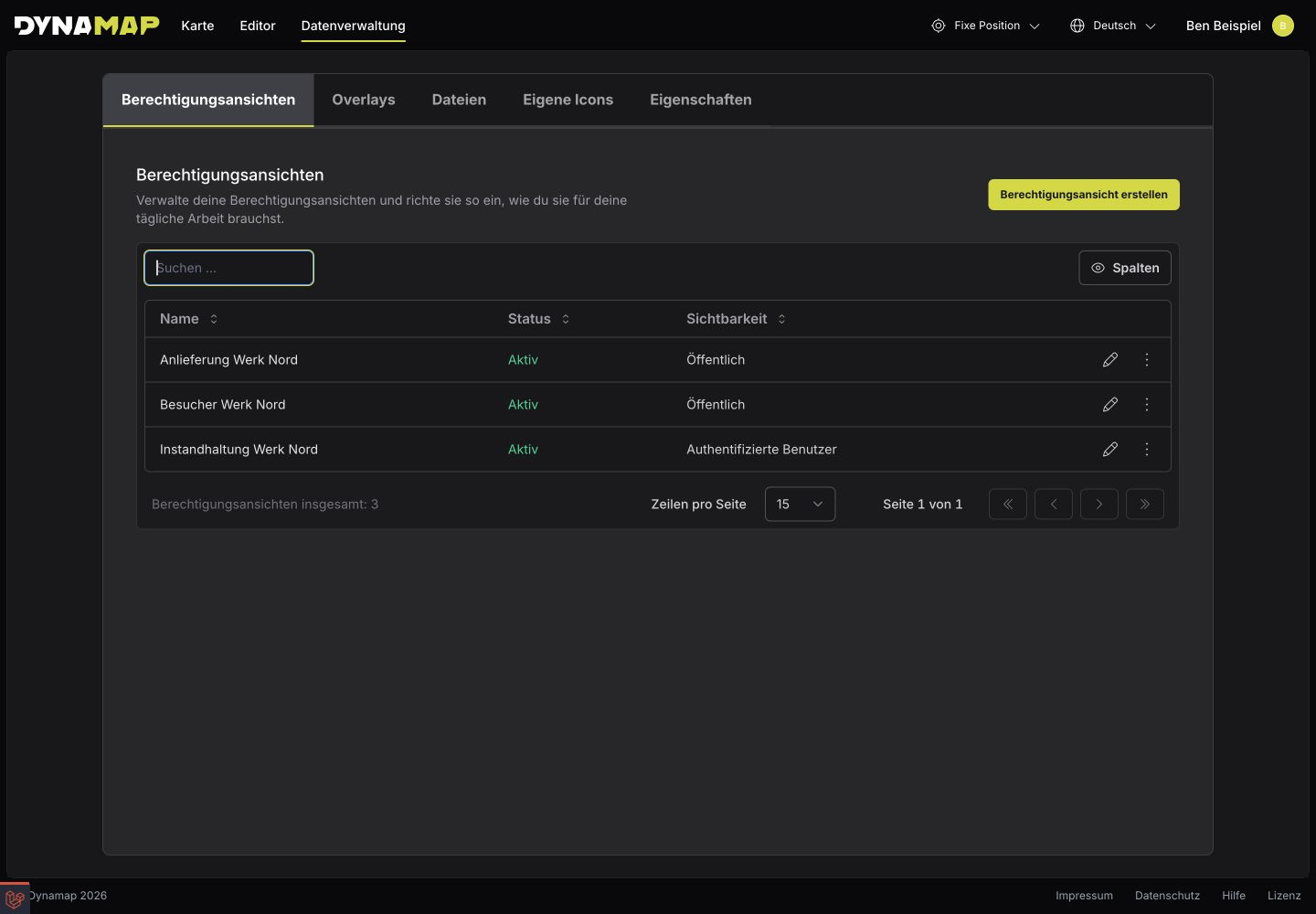
Status und Sichtbarkeit zeigen, welche Berechtigungsansichten aktiv sind und wer sie öffnen darf. Vollständige Aufnahme öffnen
Karte öffnen und Inhalte teilen
Öffnen Sie im Hauptmenü Karte. Wenn noch keine Berechtigungsansicht ausgewählt ist, wählen Sie diese im Dialog Zur Ansicht wechseln aus. Eine bereits ausgewählte Ansicht kann direkt wieder geöffnet werden. Alternativ öffnen Sie einen Link zu einer bereitgestellten Ansicht.
Zum Weitergeben der gesamten Ansicht verwenden Sie Teilen bei der Bezeichnung der geöffneten Karte. Für ein einzelnes Ziel oder eine geplante Route stehen eigene Aktionen zur Verfügung:
Zum Berechnen einer Route und Ergänzen von Zwischenzielen folgen Sie Routen planen und Navigation starten.