Lizenzgrenzen
Jeder Workspace benötigt eine eigene Lizenz. Die zugehörigen Grenzen gelten für diesen Workspace und werden von seinen Benutzern gemeinsam genutzt. Zusätzliche Benutzer oder Standorte erzeugen kein eigenes Kontingent.
Sie können mehrere Workspaces verwenden. Für jeden weiteren Workspace benötigen Sie eine separate Lizenz. Nicht genutzte Kapazitäten eines Workspaces werden nicht automatisch anderen Workspaces zugerechnet.
Die Lizenzübersicht öffnen
- Wählen Sie den gewünschten Workspace aus
- Klicken Sie unten in der Anwendung auf Lizenz
- Prüfen Sie die Angaben in den Bereichen Editor und Berechtigungsansichten
Bei begrenzten Kontingenten sehen Sie die Nutzung im Verhältnis zur Grenze sowie die verbleibende Kapazität. Bei einem unbegrenzten Kontingent steht neben der Nutzung Unbegrenzt. Das gilt nur für die jeweilige Größe; andere Grenzen des Workspaces bleiben bestehen.
Ist die manuelle Neuberechnung für den Workspace nicht freigeschaltet, wird die zugehörige Zeile nicht angezeigt.
Die konkreten Werte entnehmen Sie Ihrer Lizenz beziehungsweise der Anzeige für Ihren Workspace. Die folgenden Begriffe erläutern die einzelnen Größen; sie legen keine allgemein gültigen Paketgrößen fest.
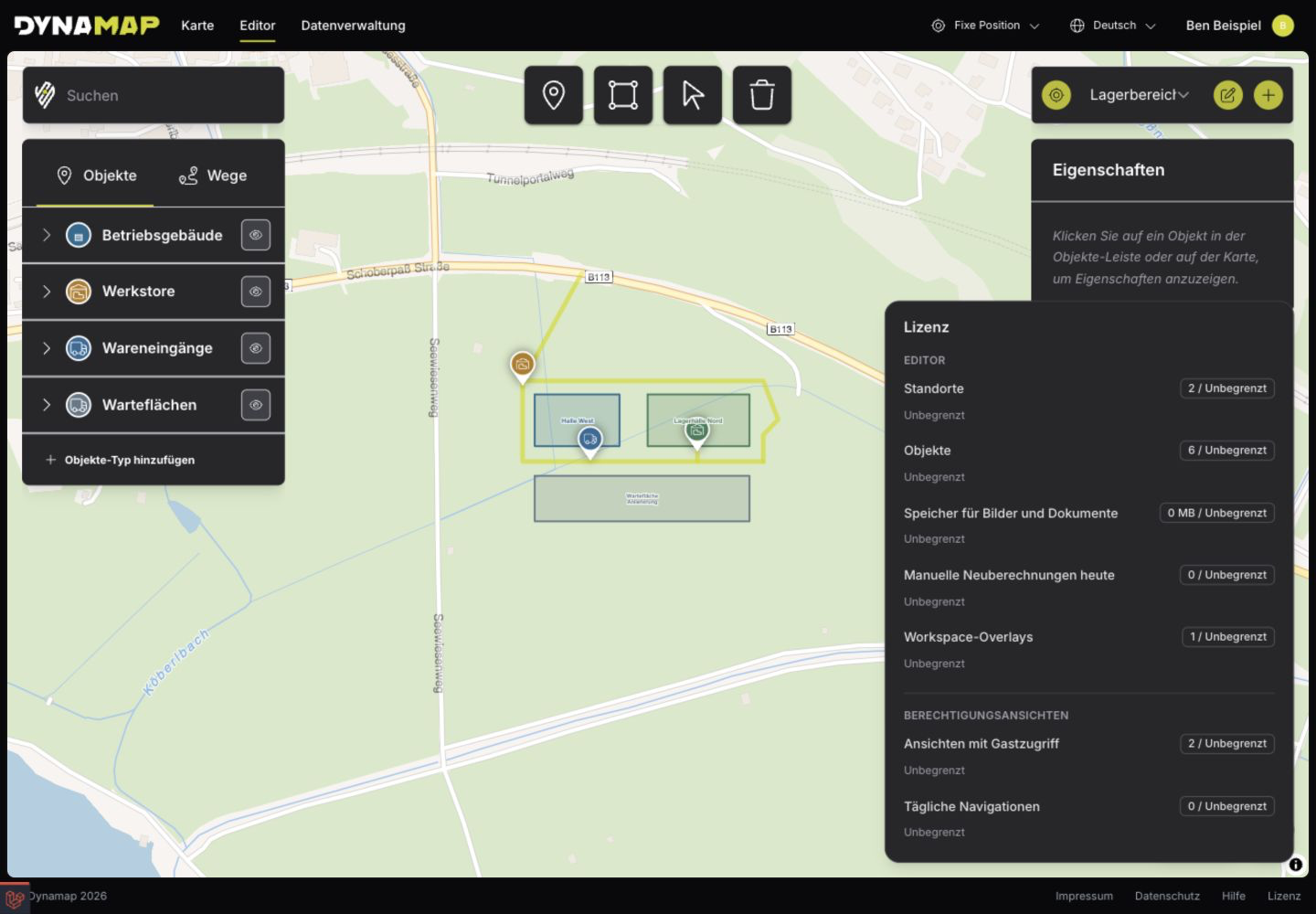
Beispielkonfiguration für Werk Nord. Maßgeblich sind die Grenzen und Funktionen Ihrer eigenen Lizenz. Vollständige Aufnahme öffnen
Kontingente im Bereich Editor
- Standorte: Anzahl der im Workspace angelegten Standorte
- Objekte: Gesamtzahl der Punkte und Flächen im Workspace; Objekttypen sind keine einzelnen Kartenobjekte
- Speicher für Bilder und Dokumente: Belegter Speicher für die Bilder und Dokumente des Workspaces, angezeigt in MB oder GB
- Manuelle Neuberechnungen heute: Am jeweiligen Tag genutzte manuelle Neuberechnungen des Wegenetzes
- Workspace-Overlays: Anzahl der im Workspace gespeicherten Overlays
Kontingente im Bereich Berechtigungsansichten
- Ansichten mit Gastzugriff: Anzahl der Berechtigungsansichten mit öffentlicher Sichtbarkeit, die ohne Anmeldung genutzt werden können
- Tägliche Navigationen: Tägliches Nutzungskontingent für Navigationen im Workspace
Mengen wie Standorte und Objekte beziehen sich auf die vorhandenen Inhalte. Tägliche Kontingente wie Navigationen und manuelle Neuberechnungen beziehen sich auf die Nutzung am jeweiligen Tag. Ein einzelner Benutzer erhält keinen separaten Anteil zusätzlich zum Kontingent des Workspaces.
Die Begrenzung für Ansichten mit Gastzugriff ist von deren Status zu unterscheiden: Eine öffentlich eingestellte Ansicht zählt auch dann zu diesem Kontingent, wenn sie gerade nicht aktiv ist. Für die tatsächliche Nutzung muss sie aktiv sein.
Weitere Lizenzmerkmale prüfen
- Automatische Neuberechnung: Das eingestellte Intervall für die automatische Neuberechnung des Wegenetzes
- Satellitenbilder: Die Freischaltung der Luftbilddarstellung Ortho in den Karten der Berechtigungsansichten. Im Editor steht Ortho unabhängig von dieser Freischaltung zur Verfügung
Diese beiden Merkmale werden in der Lizenzübersicht nicht angezeigt. Die für Ihren Workspace vereinbarten Einstellungen erfahren Sie bei Ihrem Ansprechpartner bei Dynamap.
Manuelle und automatische Neuberechnungen sind unterschiedliche Vorgänge. Der Ablauf für eine manuelle Aktualisierung ist unter Wege neu berechnen beschrieben.
Bei einer Meldung zur Lizenzgrenze vorgehen
- Lesen Sie, auf welche Größe sich die Meldung bezieht
- Öffnen Sie die Lizenzübersicht des betroffenen Workspaces
- Prüfen Sie Nutzung, Grenze und gegebenenfalls das tägliche Kontingent
- Stimmen Sie den weiteren Bedarf mit Ihrem Ansprechpartner bei Dynamap ab
Löschen Sie vorhandene Inhalte erst, nachdem ihre weitere Verwendung geklärt ist. Soll ein Betriebsgelände dauerhaft erweitert werden, planen Sie die benötigten Kapazitäten vor der Erfassung zusätzlicher Inhalte.
Die Lizenz legt den verfügbaren Umfang fest. Welche Aktionen eine Person darin ausführen darf, bestimmen ihre Rollen und Berechtigungen.