Rollen und Berechtigungen
Die Rolle eines Benutzers bestimmt, welche Bereiche und Aktionen im jeweiligen Workspace verfügbar sind. Eine Person kann in mehreren Workspaces unterschiedliche Rollen haben, beispielsweise Editor in „Werke und Logistik“ und Benutzer in „Festival Werk Nord“.
Die passende Rolle wählen
| Rolle | Verwendung |
|---|---|
| Benutzer | Bereitgestellte Karten nutzen, Objektinformationen ansehen und Routen planen |
| Nur Lesen | Zusätzlich den Editor und die Inhalte der Datenverwaltung ansehen, ohne diese zu verändern |
| Editor | Karteninhalte sowie Berechtigungsansichten, Eigenschaften, Overlays und weitere Inhalte der Datenverwaltung bearbeiten |
| Workspace-Admin | Inhalte wie ein Editor bearbeiten und zusätzlich Benutzer und deren Rollen im Workspace verwalten |
„Nur Lesen“ bietet mehr Einblick in die gepflegten Karteninhalte als „Benutzer“. Für Personen, die ausschließlich eine bereitgestellte Karte verwenden sollen, eignet sich daher die Rolle Benutzer. Für die Prüfung von Inhalten ohne Bearbeitung verwenden Sie Nur Lesen.
Die Rolle Editor eignet sich beispielsweise für Mitarbeiter, die Werkstore erfassen, Wege aktualisieren und Berechtigungsansichten pflegen. Workspace-Admin ist für Personen vorgesehen, die zusätzlich den Benutzerzugang des Workspaces organisieren.
Rollen und Berechtigungsansichten unterscheiden
Die Rolle steuert die Bearbeitungs- und Verwaltungsfunktionen. Eine Berechtigungsansicht legt fest, welche Objekttypen, Eigenschaften und Overlays auf einer bereitgestellten Karte erscheinen.
Beispielsweise kann eine Ansicht „Anlieferung Werk Nord“ Werkstore und Anlieferzeiten zeigen. Ihre Sichtbarkeit bestimmt, ob sie öffentlich oder nur nach Anmeldung verfügbar ist. Das Öffnen dieser Ansicht erteilt keine Rechte zum Bearbeiten der zugrunde liegenden Daten.
Planen Sie beide Einstellungen getrennt. Eine auf wenige Inhalte beschränkte Berechtigungsansicht beschränkt nicht automatisch die Bearbeitungsrechte eines Editors auf diese Inhalte.
Neues Benutzerkonto erstellen
Als Workspace-Admin können Sie ein Konto für eine Person anlegen, die Dynamap bisher noch nicht verwendet.
- Prüfen Sie, ob der richtige Workspace ausgewählt ist
- Öffnen Sie Datenverwaltung → Benutzer und klicken Sie auf Benutzer erstellen
- Bleiben Sie im Dialog bei Benutzer erstellen
- Tragen Sie den Namen und die E-Mail-Adresse der Person ein
- Wählen Sie unter Rollen zuweisen die passende Rolle für diesen Workspace
- Prüfen Sie insbesondere die E-Mail-Adresse und schließen Sie mit Benutzer erstellen ab
Dynamap versendet die Zugangsdaten an die angegebene E-Mail-Adresse. Bei der ersten Anmeldung muss die Person ihr vorläufiges Passwort ändern. Sie legen im Erstellungsdialog selbst kein Passwort fest.
Hat die Person bereits ein Konto, wenden Sie sich für die Zuordnung zu einem weiteren Workspace an den Dynamap-Support. Für weitere Workspaces benötigen Sie kein zusätzliches Benutzerkonto.
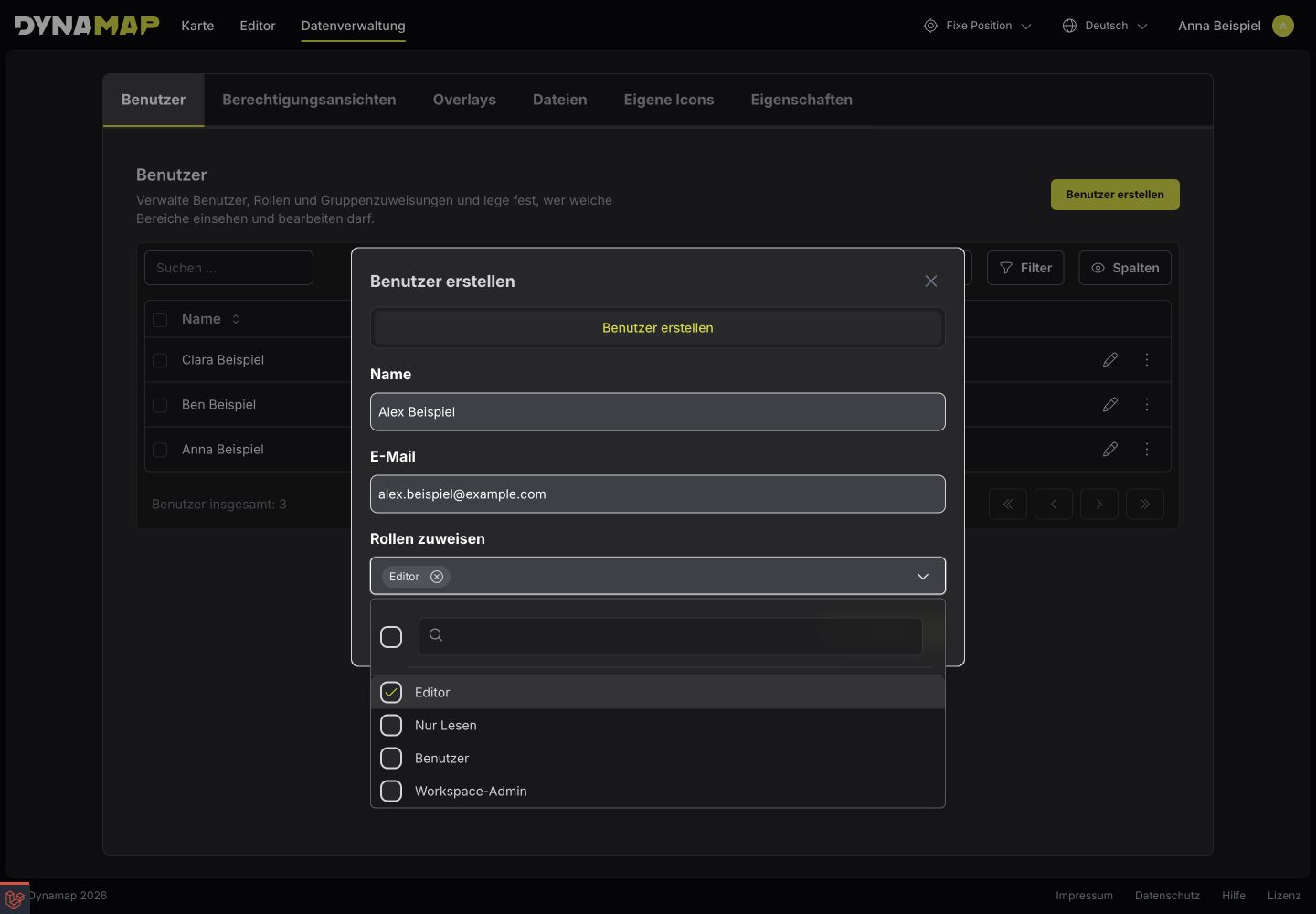
Vor dem Erstellen prüfen Sie Name, E-Mail-Adresse und Rolle des neuen Kontos. Vollständige Aufnahme öffnen
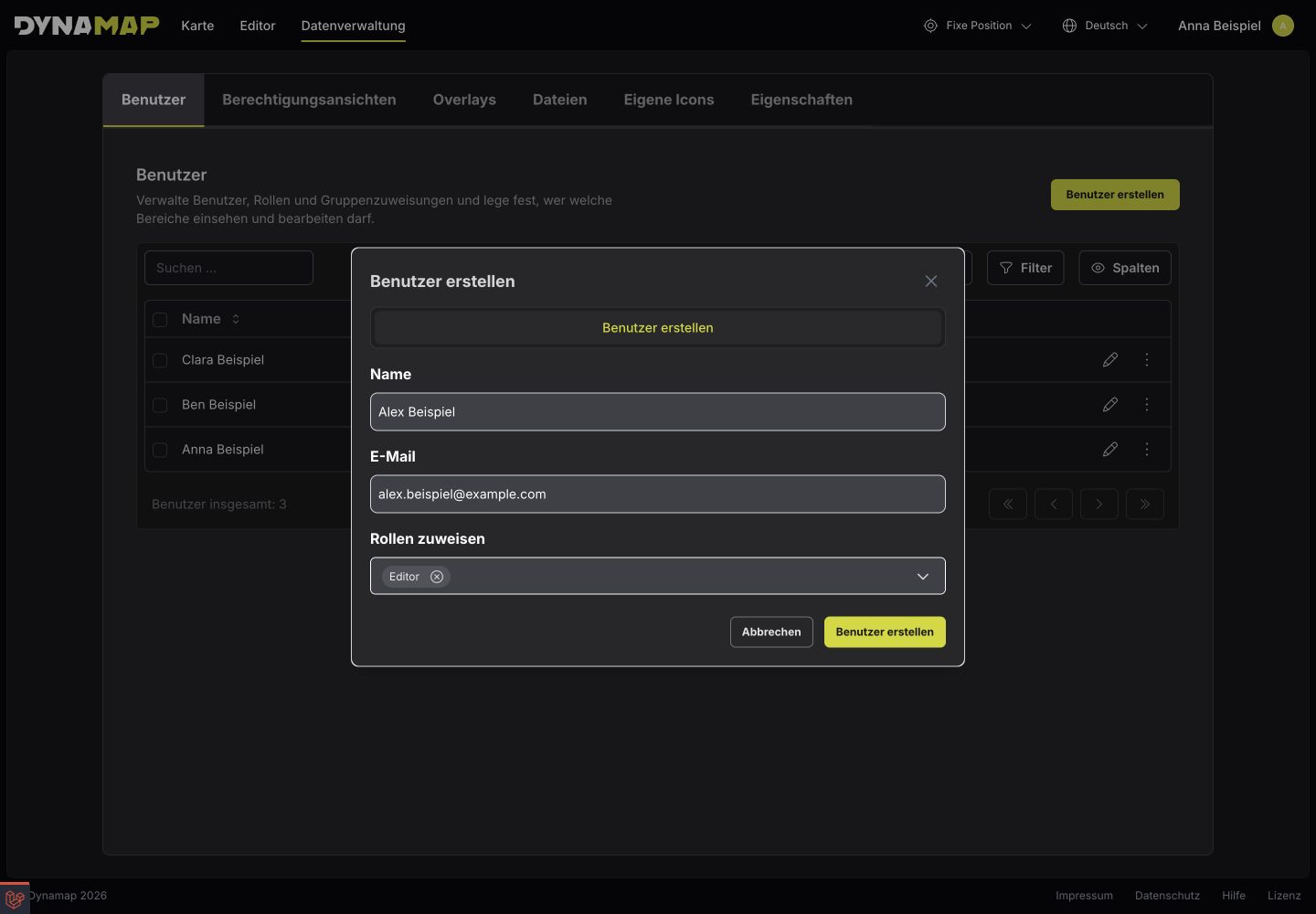
Nach dem Schließen der Rollenauswahl sind alle Angaben und die Schaltfläche Benutzer erstellen sichtbar. Prüfen Sie die E-Mail-Adresse und die Rolle vor dem Abschluss. Vollständige Aufnahme öffnen
Eine bestehende Rollenzuweisung bearbeiten
Als Workspace-Admin verwalten Sie die Benutzer im aktuellen Workspace:
- Prüfen Sie, ob der richtige Workspace ausgewählt ist
- Öffnen Sie Datenverwaltung → Benutzer
- Suchen Sie den gewünschten Benutzer und klicken Sie auf Bearbeiten
- Öffnen Sie das Feld Rollen und wählen Sie die benötigte Rolle aus
- Entfernen Sie Zuweisungen, die nicht mehr benötigt werden
- Prüfen Sie die Auswahl und klicken Sie auf Änderungen speichern
Das Feld erlaubt mehrere Zuweisungen. Prüfen Sie deshalb die gesamte Auswahl: Wenn eine Person künftig nur lesen soll, darf keine zusätzliche Rolle mit Bearbeitungsrechten bestehen bleiben. Mit Abbrechen verlassen Sie den Dialog ohne die Änderung zu speichern.
Kontrollieren Sie anschließend mit dem betreffenden Benutzer, ob die benötigten Bereiche verfügbar sind. Wenn Sie selbst die Benutzerverwaltung nicht öffnen können, wenden Sie sich an den zuständigen Workspace-Admin.
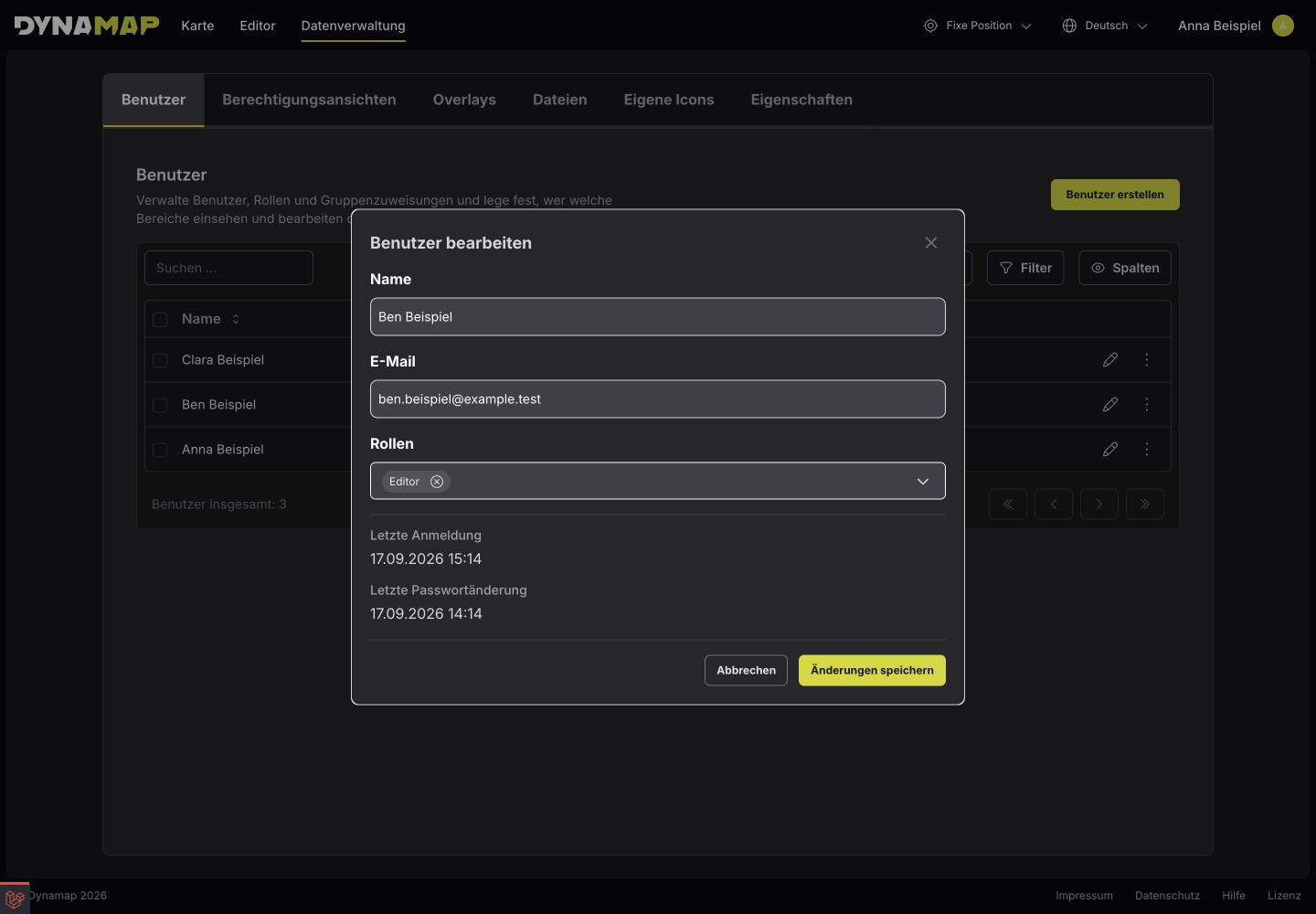
Die zugewiesene Rolle gilt für den aktuellen Workspace. Vollständige Aufnahme öffnen
Mit mehreren Workspaces arbeiten
Prüfen Sie die Zuweisung in jedem Workspace einzeln. Eine Verwaltungsrolle im Workspace „Werke und Logistik“ bedeutet nicht automatisch dieselben Rechte in „Festival Werk Nord“. Der Workspacewechsel ist unter Grundlegende Konzepte beschrieben.
Die Rolle verändert keine Lizenzgrenze. Die verfügbaren Kontingente gelten jeweils für den gesamten Workspace; mehr dazu unter Lizenzgrenzen.