Grundlegende Konzepte
In Dynamap organisieren Sie Ihre Karten in Workspaces. Innerhalb eines Workspaces gliedern Sie Ihre Infrastruktur nach Standorten und bearbeiten sie im Editor. Berechtigungsansichten legen fest, welche Informationen eine Zielgruppe auf der Karte sieht.
Workspace und Lizenz
Ein Workspace fasst die Karteninhalte für einen eigenständig organisierten Einsatz zusammen. Er enthält Standorte, Objekttypen, Punkte, Flächen, Wege, Eigenschaften, Overlays und Berechtigungsansichten. Diese Inhalte und die Benutzerzuweisungen werden getrennt von anderen Workspaces verwaltet. Welche Funktionen Sie darin nutzen können, hängt von Ihrer Rolle ab.
Für jeden Workspace benötigen Sie eine eigene Lizenz. Das gilt auch für jeden weiteren Workspace, den Sie nutzen. Alle Lizenzgrenzen gelten jeweils für den einzelnen Workspace und werden nicht zu einem gemeinsamen Kontingent zusammengefasst. Die einzelnen Größen erläutert Lizenzgrenzen.
Standorte innerhalb eines Workspaces
Ein Standort ist ein benannter Bearbeitungsbereich, in dem Sie im Editor Ihre Infrastruktur auf der Karte einzeichnen. Jeder Standort umfasst eine Kreisfläche mit einem festen Radius von 1 km. Innerhalb dieser Fläche dürfen Sie eigene Infrastruktur erfassen. Die Flächen mehrerer Standorte können sich überlappen. Beim Anlegen wählen Sie den geografischen Mittelpunkt. Über die Standortauswahl können Sie die Karte später wieder auf diesen Mittelpunkt ausrichten, beispielsweise für „Werk Nord“, „Werk West“ oder „Logistikzentrum Süd“.
Die Standorte eines Workspaces verwenden gemeinsame Objekttypen und Eigenschaftsdefinitionen. Sie müssen die Eigenschaft „Anlagenkennung“ daher nicht für jeden Standort neu anlegen. Ein Standortwechsel ist kein Workspacewechsel.
Punkte, Flächen und Objekttypen
Objekttypen ordnen Ihre Infrastruktur, etwa in „Zufahrten“, „Gebäude“ und „Versorgungseinrichtungen“. Die einzelnen Objekte stellen Sie als Punkte oder Flächen dar:
- Ein Punkt markiert beispielsweise „Werkstor 1“ oder einen Hydranten
- Eine Fläche zeigt beispielsweise den Umriss einer Produktionshalle oder eines Lagerplatzes
Eigenschaften ergänzen Angaben zum Objekt. Die Definition „Anlagenkennung“ legt fest, welche Information erfasst wird. Der Wert „TOR-001“ gehört zum einzelnen Werkstor. Sie wählen die Eigenschaften für jedes Objekt einzeln aus; das Ausfüllen der Werte ist optional.
Wege bilden die Verbindungen für die Navigation. Der Wege-Katalog unterscheidet die festen Kategorien Öffentlich bearbeitet und Selbsterstellt.
Berechtigungsansichten
Eine Berechtigungsansicht bestimmt, welche Objekttypen, Eigenschaften und Overlays auf einer Karte angezeigt werden. Zusätzlich legen Sie Status, Sichtbarkeit und Ansichtsbereich fest. Sie verwalten die Ansichten über die Datenverwaltung.
Für ein Werk können Sie beispielsweise folgende Ansichten einrichten:
- Anlieferung: Werkstore, Wareneingang und Warteflächen
- Instandhaltung: Technische Anlagen, Anlagenkennungen und Wartungsinformationen
- Besucher: Besuchereingang, Empfang und Besucherparkplätze
Die Auswahl der sichtbaren Informationen in einer Berechtigungsansicht und die Rolle eines Benutzers im Workspace erfüllen unterschiedliche Aufgaben. Die Benutzerrolle bestimmt, welche Bearbeitungs- und Verwaltungsfunktionen zur Verfügung stehen.
Mit mehreren Workspaces arbeiten
Verwenden Sie einen weiteren Workspace, wenn Sie Inhalte, Objekttypen und Benutzerzuweisungen unabhängig voneinander verwalten möchten. Mehrere Betriebsgelände allein erfordern noch keinen eigenen Workspace je Gelände: Sie können diese als Standorte innerhalb desselben Workspaces abbilden.
Ein Unternehmen betreibt mehrere Werke und ein Logistikzentrum. Zusätzlich findet auf dem Gelände von Werk Nord ein Festival statt:
- Workspace „Werke und Logistik“: Der laufende Betrieb wird über die Standorte Werk Nord, Werk West und Logistikzentrum Süd gepflegt. Gemeinsame Objekttypen sind beispielsweise Betriebsgebäude, Werkstore und Wareneingänge; gemeinsame Eigenschaften sind Anlagenkennung und Anlieferzeiten.
- Workspace „Festival Werk Nord“: Die Veranstaltung auf dem Gelände von Werk Nord wird eigenständig geplant. Hier werden beispielsweise die Objekttypen Bühnen, Besucherbereiche und Versorgungsstände sowie die Eigenschaften Programmzeiten und Standnummer benötigt.
Die Trennung folgt hier dem unterschiedlichen Einsatzzweck und der gewünschten unabhängigen Pflege. Das Veranstaltungsteam soll seine eigene Struktur und Karteninhalte bearbeiten, ohne dadurch die Betriebsdokumentation zu verändern. Beide Workspaces können sich dabei auf dasselbe Gelände beziehen. Ihre eigenen Wegenetze bleiben getrennt und können nicht gemeinsam für eine Route verwendet werden. Ein weiterer Standort im bestehenden Workspace würde dagegen dessen Objekttypen, Eigenschaftsdefinitionen und Rollenzuweisungen mitverwenden.
Mitarbeiter erhalten Zugang zu den Workspaces, die sie benötigen. Eine Mitarbeiterin kann beispielsweise im Workspace „Werke und Logistik“ als Editor Betriebsinhalte pflegen und im Workspace „Festival Werk Nord“ als Benutzer die bereitgestellten Karten nutzen. Eine Person aus dem Veranstaltungsteam kann umgekehrt Bearbeitungsrechte für das Festival haben, ohne Zugang zum betrieblichen Workspace zu erhalten.
Bei Bedarf können weitere eigenständige Workspaces hinzukommen. Jeder Workspace benötigt eine eigene Lizenz mit eigenen Grenzen. Geht es lediglich darum, verschiedenen Zielgruppen ausgewählte Informationen aus denselben Inhalten zu zeigen, verwenden Sie Berechtigungsansichten.
So wechseln Sie den Workspace:
- Öffnen Sie Ihr Benutzermenü. Auf kleinen Bildschirmen öffnen Sie dafür zuerst das Hauptmenü
- Wählen Sie Workspace wechseln
- Wählen Sie den gewünschten Workspace aus
- Öffnen Sie dort die benötigte Karte oder den Editor, sofern Ihre Rolle dies erlaubt
Sie arbeiten anschließend mit den Inhalten des ausgewählten Workspaces. Prüfen Sie vor Änderungen, ob Sie sich im richtigen Workspace befinden. Für einen weiteren Standort innerhalb desselben Workspaces verwenden Sie stattdessen die Standortauswahl.
Je nach Ihrer Rolle können nach dem Wechsel andere Verwaltungsbereiche verfügbar sein. Ein neuer, noch leerer Workspace enthält noch keine Standorte oder Berechtigungsansichten; diese werden nicht automatisch aus dem bisherigen Workspace übernommen.
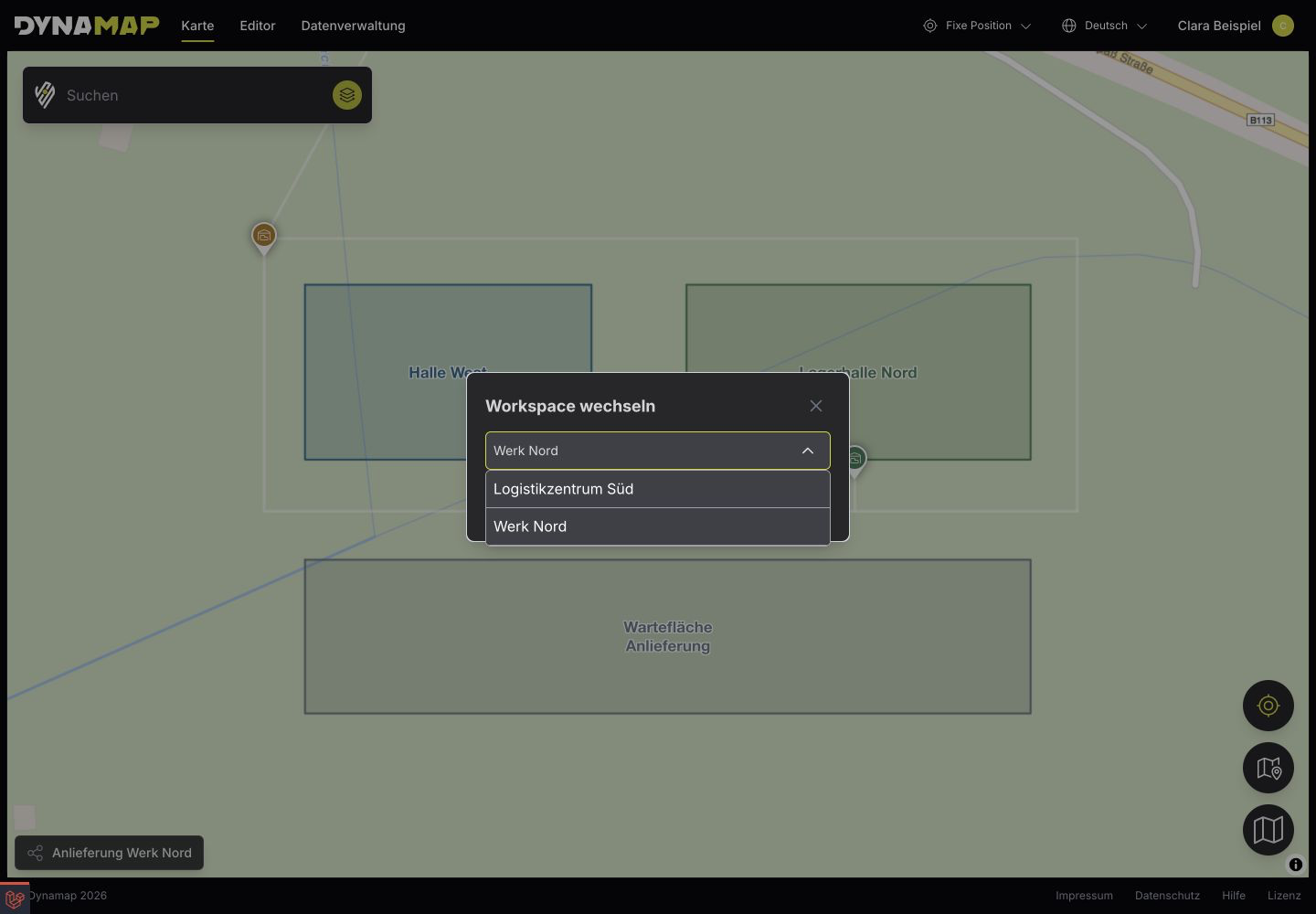
Im Benutzermenü wählen Sie einen Workspace aus, auf den Ihr Konto Zugriff hat. Vollständige Aufnahme öffnen