Ersten Standort anlegen
Ein Standort legt den Bereich fest, in dem Sie eigene Infrastruktur erfassen dürfen: eine Kreisfläche mit einem festen Radius von 1 km um den gewählten Mittelpunkt. Sie geben ihm einen Namen, beispielsweise „Werk Nord“. Über die Standortauswahl im Editor richten Sie die Karte auf diesen Bereich aus. Der gespeicherte Standort ist unabhängig von der aktuellen Position Ihres Geräts.
Vorhandene Standorte prüfen
Öffnen Sie den Editor im vorgesehenen Workspace. Prüfen Sie rechts oben die Standortauswahl. Wenn Ihr Betriebsgelände bereits als Standort vorhanden ist, wählen Sie diesen Eintrag aus. Sie müssen ihn nicht erneut anlegen.
Für einen neuen Standort benötigen Sie die entsprechenden Rechte und einen freien Standorteintrag innerhalb der Lizenzgrenzen Ihres Workspaces. Falls Ihnen die Anlage nicht zur Verfügung steht, wenden Sie sich an Ihren Workspace-Admin.
Einen Standort hinzufügen
- Klicken Sie rechts oben bei der Standortauswahl auf das Pluszeichen
- Geben Sie im Dialog Neuen Standort hinzufügen unter Standort Name einen aussagekräftigen Namen ein, beispielsweise „Werk Nord“
- Verschieben Sie die Karte, bis die Markierung in der Mitte am gewünschten Standort liegt
- Prüfen Sie die Position anhand der Karte und der angezeigten Koordinaten
- Klicken Sie auf Standort hinzufügen
- Prüfen Sie den Namen und den Hinweis zur Position im Bestätigungsdialog
- Bestätigen Sie mit Erstellen und warten Sie, bis der Standort in der Auswahl erscheint
Die Position kann später nicht geändert werden. Prüfen Sie den Mittelpunkt deshalb vor dem Erstellen sorgfältig. Mit Abbrechen verlassen Sie die Anlage ohne einen neuen Standort zu speichern.
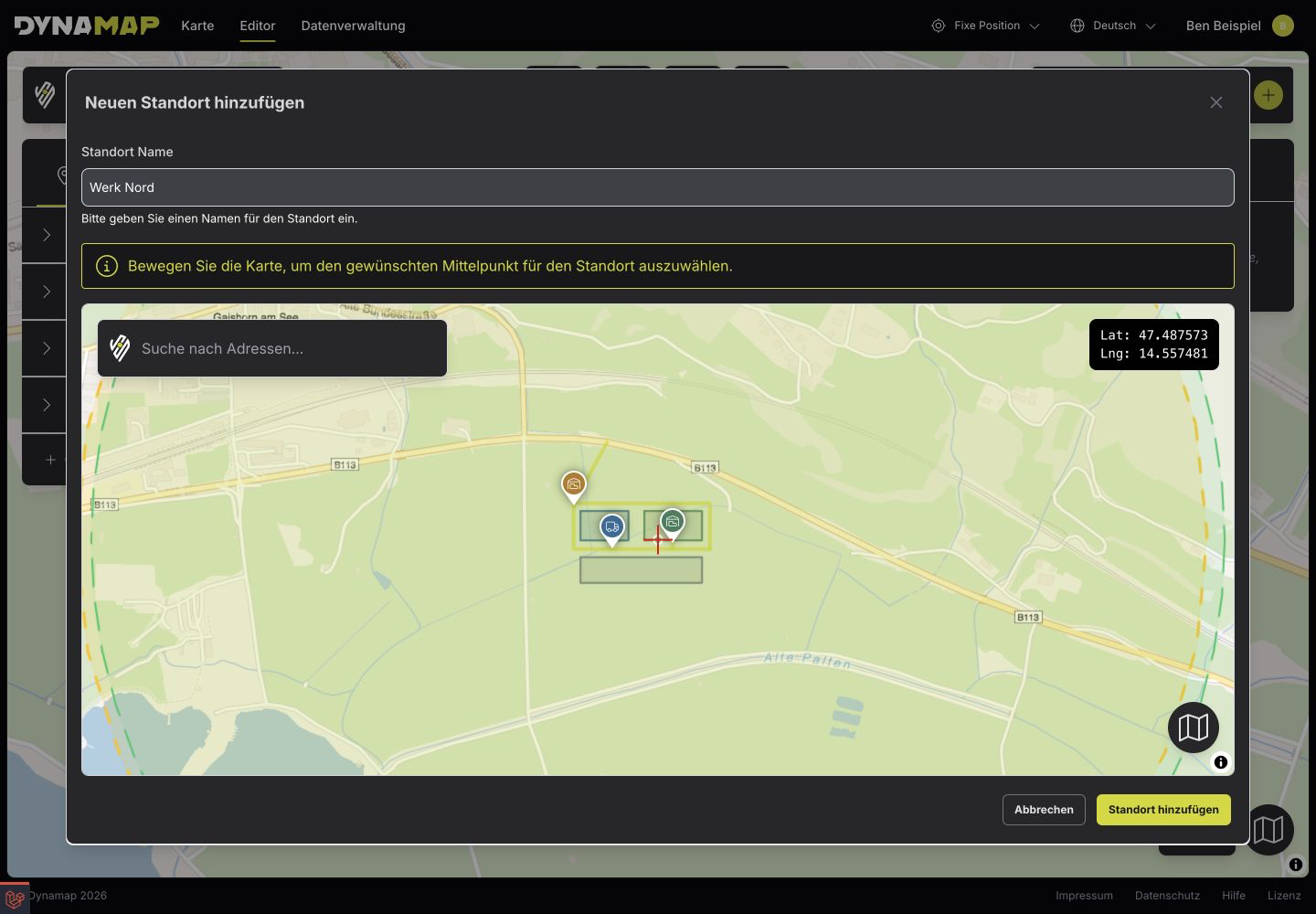
Standortname eingeben und den geografischen Mittelpunkt auf der Karte festlegen. Vollständige Aufnahme öffnen
Die Karte weiter einrichten
Wählen Sie den neuen Standort aus und kontrollieren Sie den Kartenausschnitt. Ein Standort allein enthält noch keine eigenen Punkte, Flächen oder Wege. Diese erfassen Sie anschließend im Editor.
Prüfen Sie, ob die Kreisfläche die benötigte Infrastruktur abdeckt. Für weitere Bereiche können Sie zusätzliche Standorte innerhalb desselben Workspaces anlegen. Die Standortflächen dürfen sich überlappen. Beachten Sie dabei die zulässige Anzahl der Standorte in Ihrer Lizenz.