Standortzugriff freigeben
Dynamap kann Ihre aktuelle Geräteposition als Ausgangspunkt für die Navigation verwenden. Dafür müssen der Browser und gegebenenfalls das Betriebssystem den Standortzugriff erlauben. Ein im Workspace gespeicherter Standort wie „Werk Nord“ ist davon unabhängig.
Die aktuelle Geräteposition verwenden
- Öffnen Sie in der Navigation von Dynamap die Positionsauswahl und wählen Sie GPS
- Falls Dynamap nach der Standortfreigabe fragt, klicken Sie auf Zulassen
- Erlauben Sie auch die anschließende Standortanfrage Ihres Browsers, sofern sie erscheint
- Bestätigen Sie bei Bedarf die Standortfreigabe für den Browser in Ihrem Betriebssystem
- Prüfen Sie die angezeigte Position, bevor Sie die Navigation starten
Auf schmalen Bildschirmen finden Sie die Positionsauswahl im geöffneten Hauptmenü. Eine bereits gespeicherte Erlaubnis kann dazu führen, dass keine erneute Abfrage erscheint. Wenn Sie Nicht jetzt wählen oder den Zugriff im Browser blockieren, steht die aktuelle Geräteposition für diesen Ablauf nicht zur Verfügung.
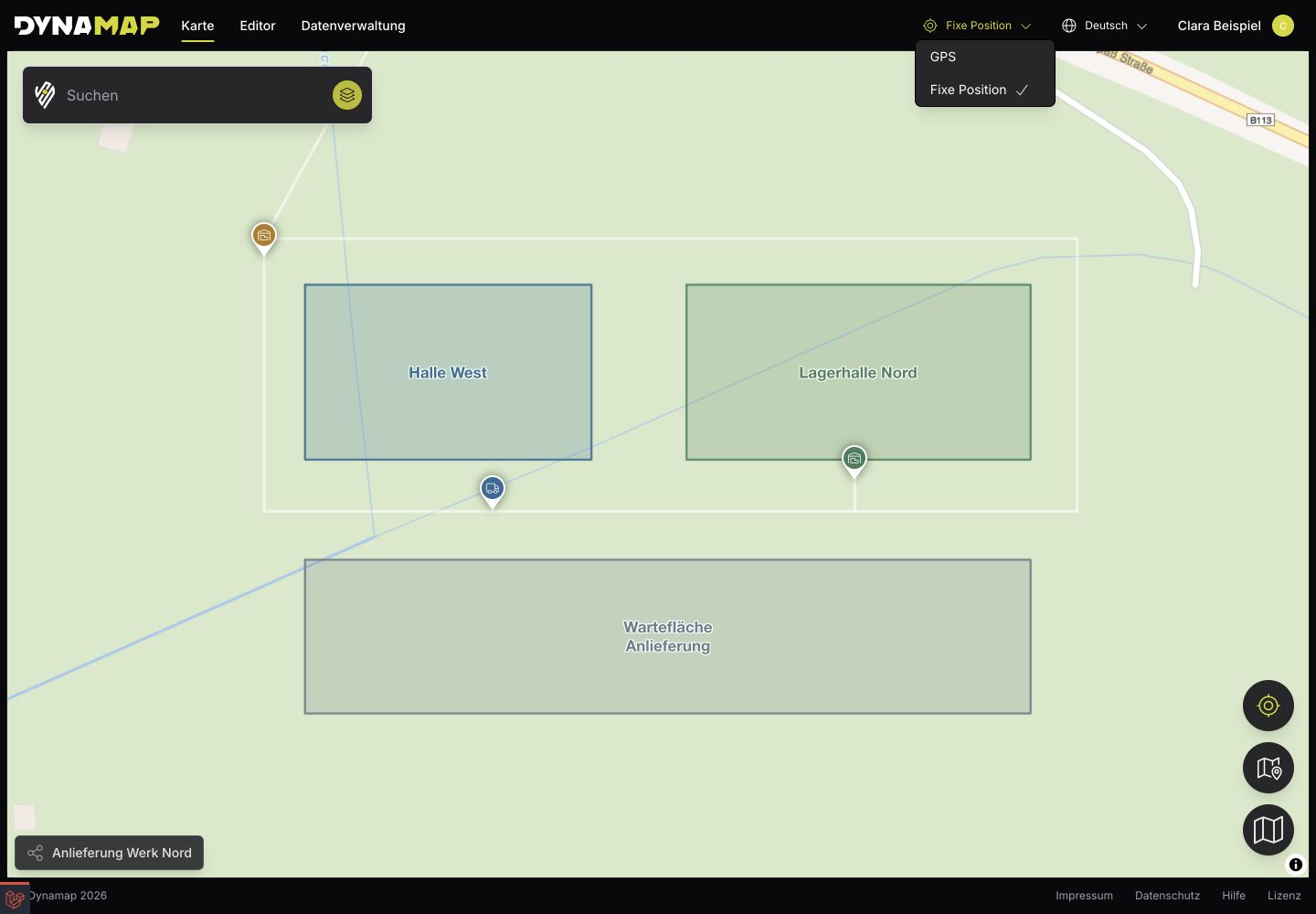
Über die Positionsauswahl wechseln Sie zwischen GPS und einer festen Position. Vollständige Aufnahme öffnen
Eine feste Position verwenden
Für die Planung von einem gewählten Ausgangspunkt können Sie Fixe Position verwenden:
- Öffnen Sie die Positionsauswahl und wählen Sie Fixe Position
- Legen Sie im Kartendialog den gewünschten Ausgangspunkt fest
- Übernehmen Sie ihn mit Position festlegen
Eine feste Position bleibt am gewählten Ort und folgt nicht Ihrer Bewegung. Wechseln Sie für die Verwendung Ihrer tatsächlichen Geräteposition wieder zu GPS. Eine feste Position legt keinen neuen Standort im Workspace an.
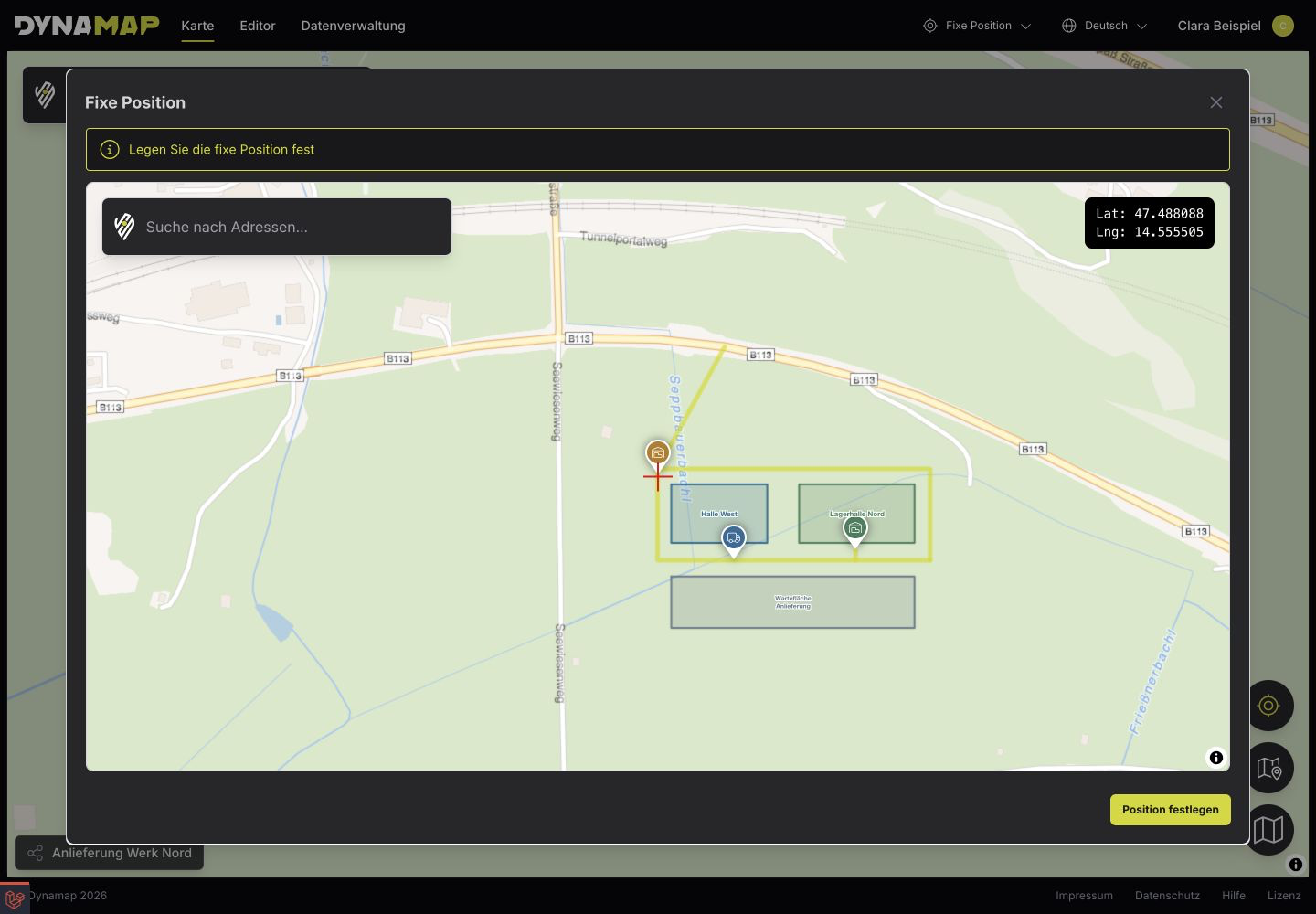
Die Markierung legt den Ausgangspunkt fest, hier am Werkstor Nord. Vollständige Aufnahme öffnen
Eine blockierte Browserberechtigung ändern
Prüfen Sie die Berechtigung für die Adresse, unter der Sie Dynamap geöffnet haben. Die Bezeichnungen können je nach Browser und Version abweichen. Laden Sie Dynamap nach der Änderung neu und wählen Sie erneut GPS.
- Chrome: Öffnen Sie links neben der Webadresse die Websiteinformationen und anschließend die Website-Einstellungen. Passen Sie dort die Berechtigung für den Standort an. Chrome-Hilfe
- Firefox: Öffnen Sie die Einstellungen, suchen Sie nach „Standort“ und öffnen Sie die Standortberechtigungen. Prüfen oder ändern Sie den Eintrag für die Dynamap-Adresse. Firefox-Hilfe
- Safari auf dem Mac: Öffnen Sie Safari → Einstellungen → Websites → Ort und passen Sie die Einstellung für die Dynamap-Adresse an. Safari-Hilfe
Sie können eine erteilte Berechtigung dort auch wieder entziehen. Auf verwalteten Firmengeräten können Vorgaben Ihrer Organisation gelten; wenden Sie sich in diesem Fall an Ihre IT-Betreuung.
Die Freigabe am Gerät prüfen
Wenn die Websiteberechtigung allein nicht ausreicht, prüfen Sie zusätzlich die Ortungsdienste des Geräts und die Berechtigung des verwendeten Browsers:
- iPhone und iPad: Öffnen Sie Einstellungen → Datenschutz & Sicherheit → Ortungsdienste und prüfen Sie die Freigabe für den Browser beziehungsweise Safari-Websites. Apple-Anleitung
- Android: Öffnen Sie die App-Einstellungen des Browsers und prüfen Sie unter Berechtigungen den Standortzugriff. Prüfen Sie auch, ob die Standortfunktion des Geräts eingeschaltet ist. App-Berechtigungen und Standorteinstellungen
- macOS: Öffnen Sie Systemeinstellungen → Datenschutz & Sicherheit → Ortungsdienste und prüfen Sie die Freigabe für den Browser. Apple-Anleitung
- Windows: Suchen Sie in den Einstellungen nach den Standortdiensten und prüfen Sie deren Aktivierung. Beachten Sie dabei die Hinweise für Desktop-Apps. Microsoft-Anleitung
Die angezeigte Position kontrollieren
Eine erteilte Freigabe garantiert noch keine genaue Position. Wenn der angezeigte Ausgangspunkt nicht passt, prüfen Sie zuerst, ob GPS oder Fixe Position ausgewählt ist. Kontrollieren Sie anschließend die Browser- und Geräteeinstellungen und warten Sie auf eine aktuelle Position.
Weitere Hinweise zur Routenplanung finden Sie unter Probleme und Lösungen.