Objekt erstellen
Mit Punkten markieren Sie einzelne Stellen, beispielsweise den Eingang einer Lagerhalle. Mit Flächen zeichnen Sie Gebäude oder Bereiche wie Verladeplätze nach. Wählen Sie vor dem Zeichnen im Katalog Objekte und prüfen Sie den gewünschten Standort.
Wenn im Katalog Objekte ausgewählt ist, aktivieren Sie mit Shift + 1 das Punktwerkzeug, mit Shift + 2 das Polygonwerkzeug und mit Shift + 3 das Kreiswerkzeug. Shift ist die Umschalttaste. Weitere Kombinationen finden Sie unter Tastenkombinationen.
Punkt platzieren
- Klicken Sie in der Werkzeugleiste auf das Punktsymbol
- Klicken Sie auf die gewünschte Position auf der Karte
- Wählen Sie im Anlagedialog einen Objekttyp, beispielsweise „Betriebsgebäude“
- Geben Sie einen aussagekräftigen Namen ein, beispielsweise „Zugang Halle West“
- Schließen Sie die Anlage mit Erstellen ab
Falls der passende Typ fehlt, können Sie ihn über Objekte-Typ hinzufügen in der Typauswahl anlegen. Die Einstellungen sind unter Objekttyp erstellen beschrieben.
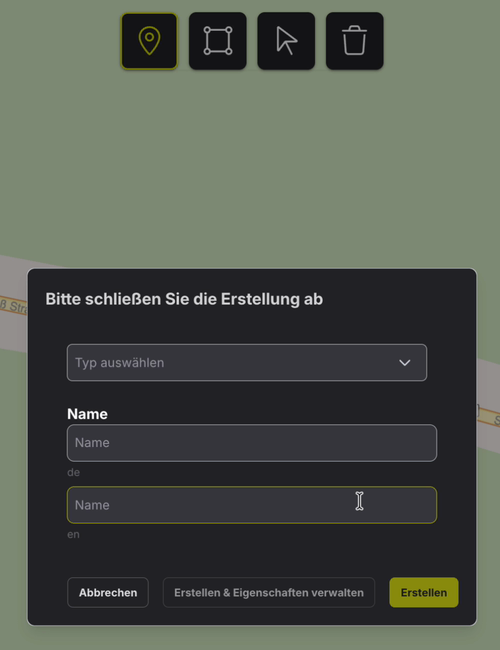
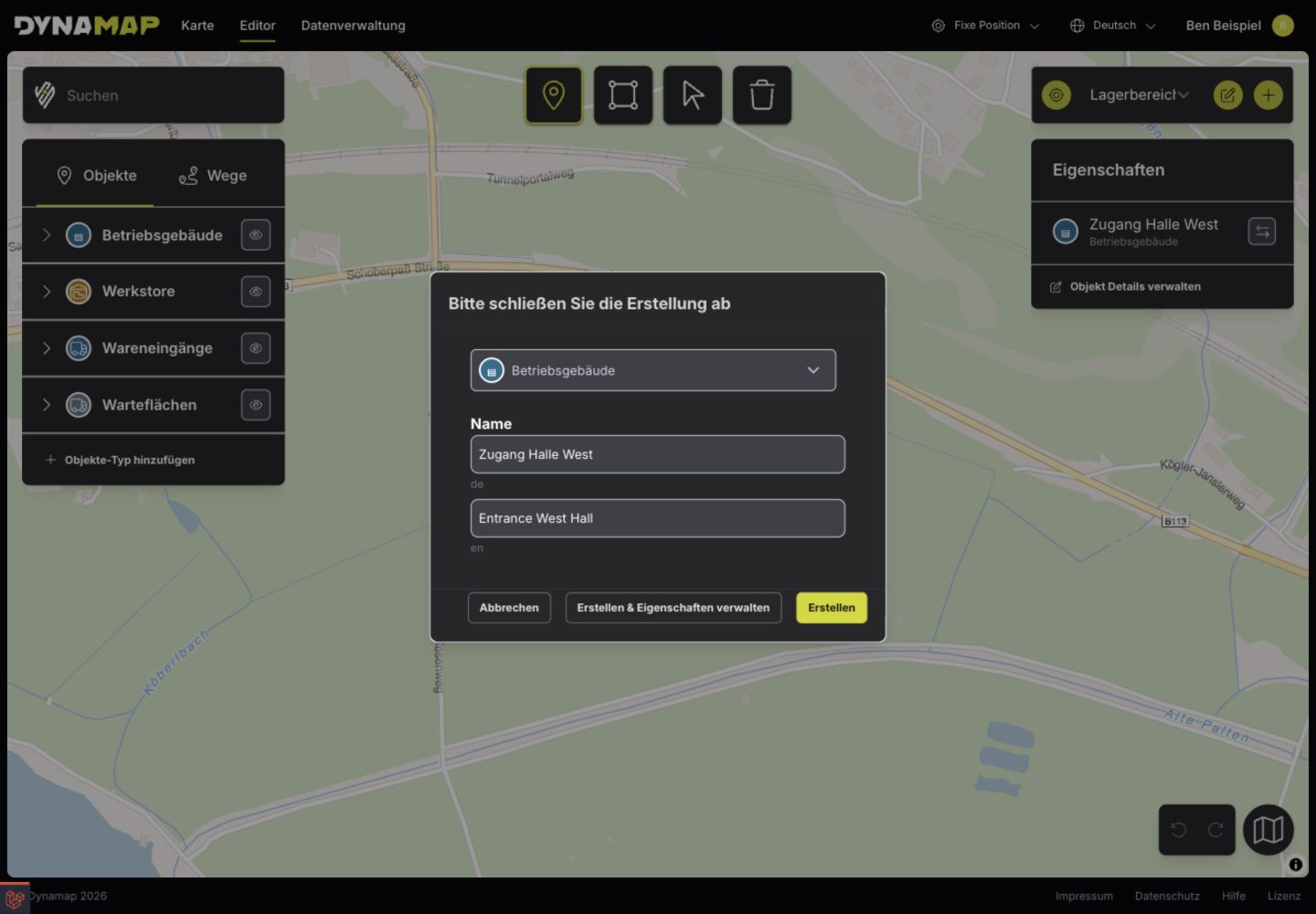
Der neue Punkt erhält einen eindeutigen Namen und einen passenden Objekttyp. Vollständige Aufnahme öffnen
Fläche zeichnen
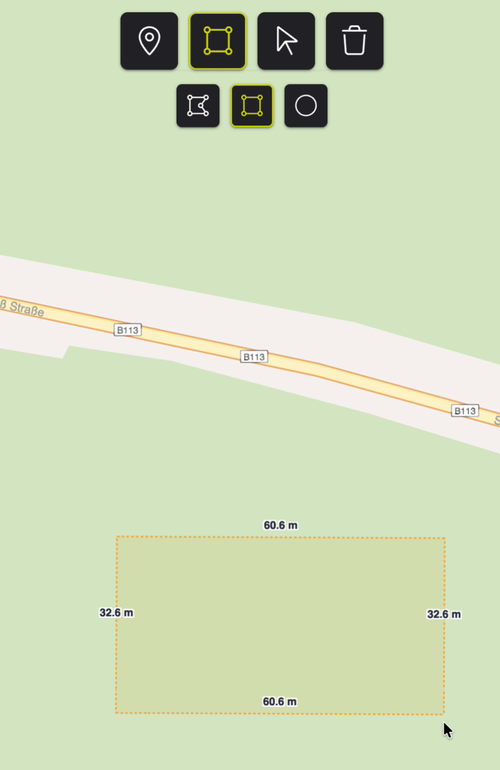
Öffnen Sie in der Werkzeugleiste das Flächenwerkzeug und wählen Sie die gewünschte Form. Das Symbol des Werkzeugs kann die zuletzt verwendete Form zeigen.
| Form | Zeichenschritte |
|---|---|
| Rechteck | Mit zwei Klicks die erste Kante festlegen; mit dem dritten Klick die Breite bestimmen und das Rechteck abschließen |
| Polygon | Die Eckpunkte nacheinander setzen; mit einem Klick auf den ersten Punkt die Fläche schließen |
| Kreis | Mit dem ersten Klick den Mittelpunkt setzen; mit dem zweiten Klick den Radius festlegen |
Nach dem Zeichnen öffnet sich der Anlagedialog:
- Wählen Sie einen Objekttyp
- Geben Sie den Namen ein, beispielsweise „Lagerhalle Nord“
- Klicken Sie auf Erstellen
Mit Abbrechen im Anlagedialog verwerfen Sie den Entwurf.
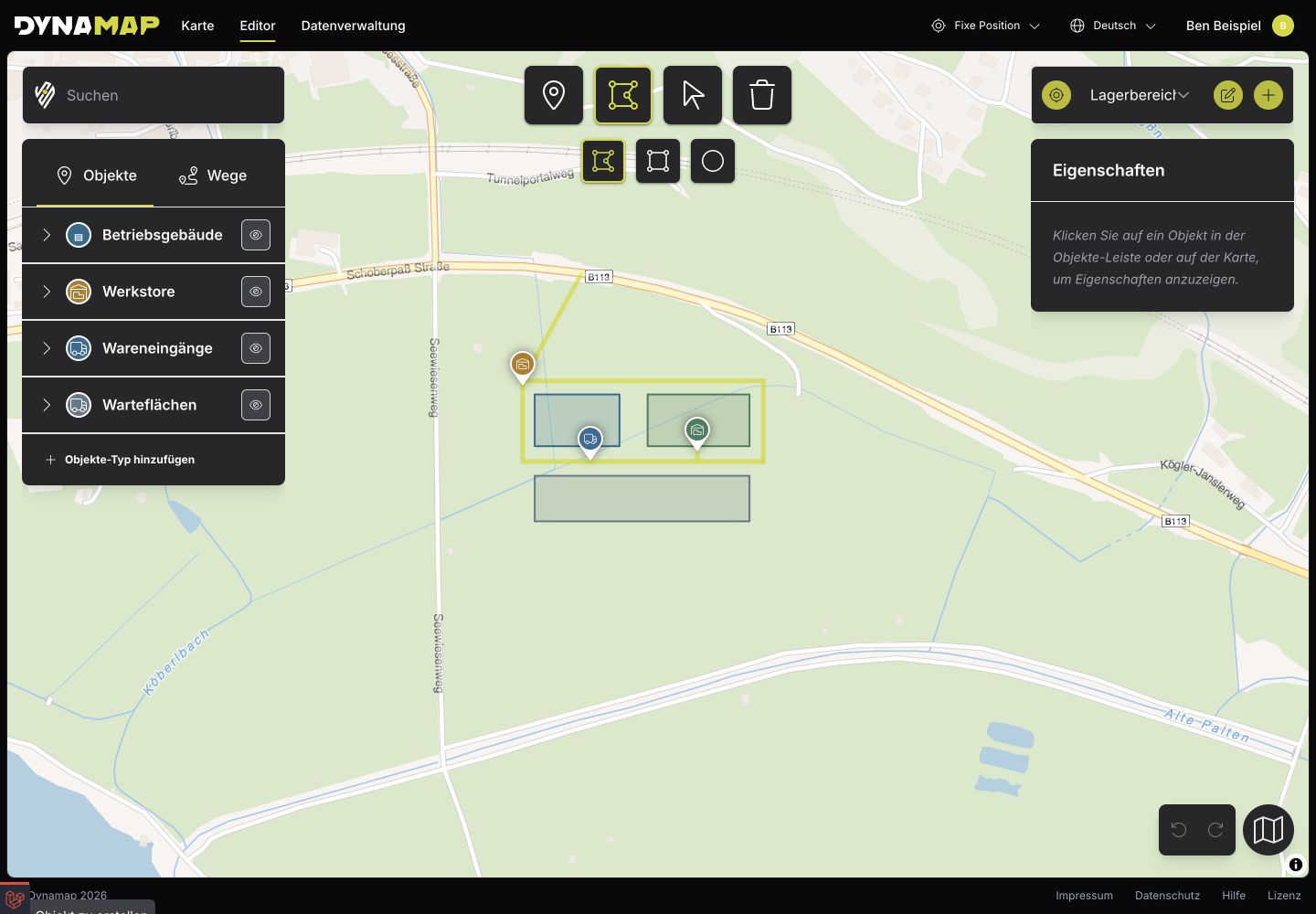
Für eine neue Fläche können Sie zwischen Polygon, Rechteck und Kreis wählen. Vollständige Aufnahme öffnen
Namen und weitere Angaben ergänzen
Der Anlagedialog bietet Namensfelder für Deutsch (de) und Englisch (en). Verwenden Sie Namen, die Nutzer eindeutig zuordnen können, etwa „Lagerhalle Nord“ statt „Halle“.
Über Erstellen & Eigenschaften verwalten legen Sie das Objekt an und öffnen direkt den Dialog Objekt Details verwalten. Dort können Sie Eigenschaften hinzufügen und Werte eintragen. Änderungen in diesem Dialog übernehmen Sie gesondert mit Speichern. Das Objekt ist zu diesem Zeitpunkt bereits angelegt; ein Abbruch der Detailbearbeitung verwirft nur die dortigen Änderungen.
Sie können die Angaben auch später über die Eigenschaftsleiste ergänzen. Lesen Sie dazu Eigenschaften am Objekt setzen.
Kontrollieren Sie das neue Objekt im Katalog und auf der Karte. Prüfen Sie Name, Objekttyp und Position. Damit es in der Karte der vorgesehenen Zielgruppe erscheint, muss sein Typ in der entsprechenden Berechtigungsansicht ausgewählt sein.