Rechtsklickmenü
Mit einem Rechtsklick öffnen Sie die Aktionen für die angeklickte Stelle. Die Auswahl hängt davon ab, ob Sie im Editor einen Punkt, eine Fläche oder eine freie Kartenstelle anklicken.
Aktionen im Editor
| Auswahl | Verfügbare Aktionen und Angaben |
|---|---|
| Punkt | Objekt verschieben, Objekt löschen, Duplizieren sowie GPS-Koordinaten anzeigen und kopieren |
| Fläche | Flächenbearbeitung öffnen, Objekt löschen, Duplizieren sowie Flächeninhalt und Kantenlängen anzeigen |
| Freie Kartenstelle | Als Objekt hinzufügen sowie GPS-Koordinaten anzeigen und kopieren |
Wählen Sie die Aktion für das gewünschte Objekt. Prüfen Sie insbesondere vor dem Löschen oder Duplizieren, ob Sie den richtigen Eintrag angeklickt haben.
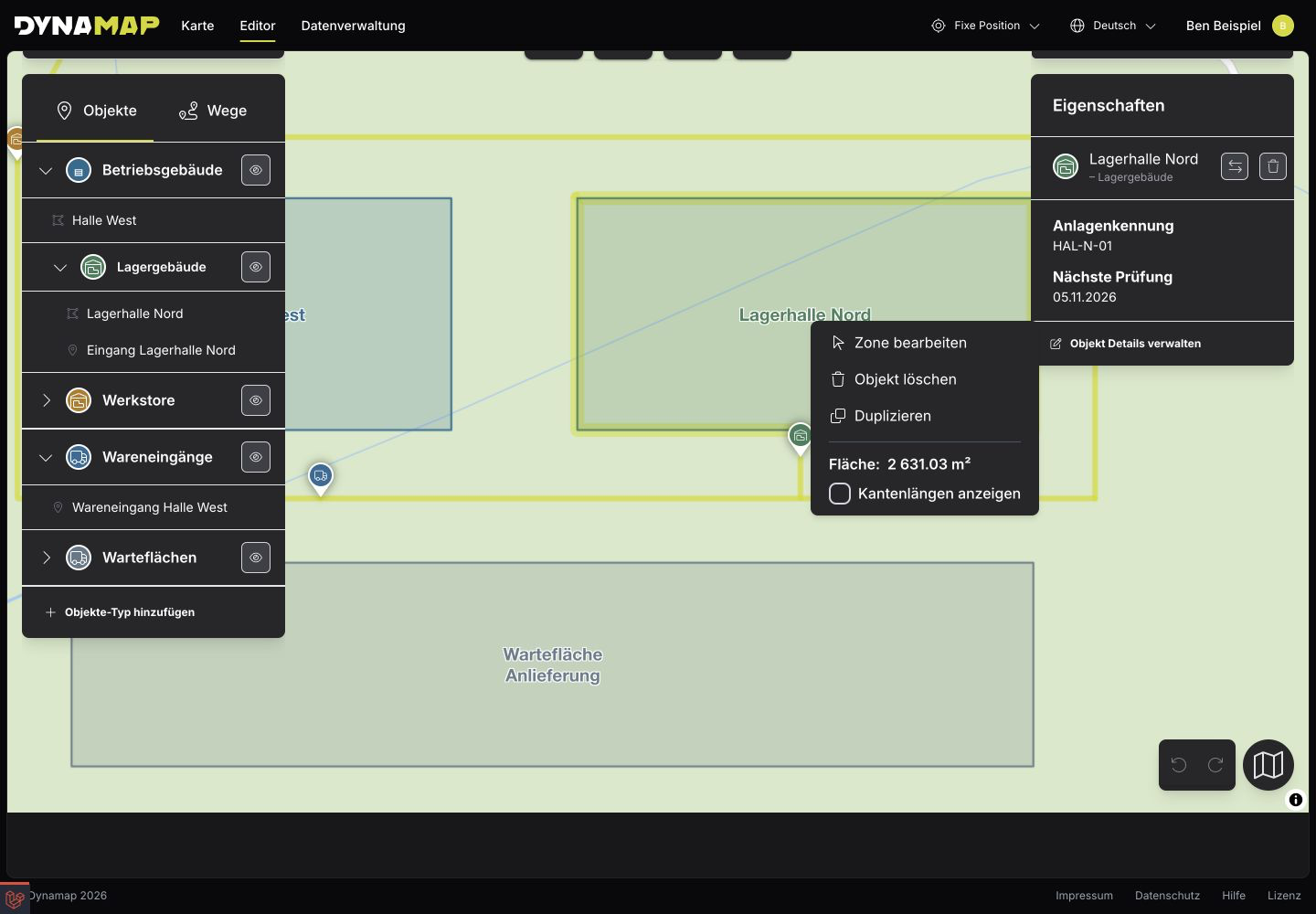
Das Kontextmenü bietet Aktionen und Maßangaben zur ausgewählten Fläche. Vollständige Aufnahme öffnen
Punkt an einer Kartenstelle anlegen
- Klicken Sie mit der rechten Maustaste auf die gewünschte Position
- Wählen Sie Als Objekt hinzufügen
- Wählen Sie im Anlagedialog einen Objekttyp
- Prüfen Sie den vorgeschlagenen Namen und ersetzen Sie ihn bei Bedarf durch eine verständliche Bezeichnung, beispielsweise „Wareneingang Nord“
- Klicken Sie auf Erstellen oder Erstellen & Eigenschaften verwalten
Die weiteren Schritte sind unter Objekt erstellen beschrieben. Mit Abbrechen verwerfen Sie den Entwurf.
Bearbeitung eines Objekts öffnen
Bei einem Punkt wählen Sie Objekt verschieben, um den Bearbeitungsmodus zu öffnen. Bei einer Fläche verwenden Sie den Bearbeitungseintrag im Kontextmenü. Die Werkzeugleiste bietet anschließend die verfügbaren Werkzeuge für Eckpunkte, Verschieben, Skalieren und Drehen an. Welche Werkzeuge nutzbar sind, hängt von der ausgewählten Form ab.
Mit Esc verlassen Sie den Bearbeitungsmodus. Prüfen Sie nach einer Änderung die Lage und Form des Objekts auf der Karte. Namen und zusätzliche Angaben ändern Sie getrennt davon über Objekt Details verwalten.
Bei aktiver Eckpunktbearbeitung entfernen Sie einen vorhandenen Eckpunkt mit Shift + Linksklick oder einem Klick mit der mittleren Maustaste. Prüfen Sie danach den veränderten Umriss. Weitere Kombinationen finden Sie unter Tastenkombinationen.
Im Kontextmenü einer Fläche können Sie außerdem Kantenlängen anzeigen ein- oder ausschalten. Dort wird auch der berechnete Flächeninhalt angezeigt.
Koordinaten verwenden
Im Kontextmenü eines Punkts oder einer freien Kartenstelle sehen Sie die geografische Breite (Lat) und Länge (Lng). Über Koordinaten kopieren übernehmen Sie die angezeigten Angaben in die Zwischenablage.
Kontrollieren Sie beim Einfügen in eine andere Anwendung die dort erwartete Reihenfolge von Breite und Länge.
Wege bearbeiten und Navigation öffnen
Für die Geometrie und Angaben eines Wegs verwenden Sie den Bereich Wege im Katalog. Die Schritte finden Sie unter Weg bearbeiten.
Auf der Karte einer Berechtigungsansicht können Sie über Navigiere zu eine Route zur gewählten Position planen. Prüfen Sie zunächst die vorgeschlagene Route und das Transportmittel. Die eigentliche Navigation starten Sie anschließend in der Routenvorschau. Eine durchgängige Verbindung setzt ein nutzbares Wegenetz voraus; eigene Wege müssen passend angeschlossen und berechnet sein.