Weg bearbeiten
Passen Sie den Verlauf oder die Angaben eines Wegs an, wenn sich Zufahrten, Verkehrsregeln oder betriebliche Anforderungen ändern. Wegdetails und Weggeometrie werden über unterschiedliche Werkzeuge bearbeitet.
Wegdetails ändern
- Wählen Sie im Katalog Wege
- Wählen Sie den gewünschten Weg im Katalog oder auf der Karte aus
- Öffnen Sie Wege Details verwalten
- Passen Sie die Angaben an
- Klicken Sie auf Speichern
Mit Abbrechen verwerfen Sie Änderungen im Detaildialog.
| Einstellung | Angaben |
|---|---|
| Weg Name | Eindeutige Bezeichnung, beispielsweise „Zufahrt Wareneingang“ |
| Highway Typ | Straße, Gehweg, Geh- und Radweg, Radweg oder Treppe |
| Zugangs Berechtigungen | Auto, LKW, Fußgänger und Fahrrad |
| Struktur | Je nach Wegart Keine, Brücke, Tunnel oder Rampe |
| Einbahn | Einbahnregelung aktivieren oder deaktivieren |
| Max Geschwindigkeit | Geschwindigkeit in km/h |
| Max Gewicht | Gewicht in Tonnen |
| Max Höhe, Max Länge, Max Breite | Abmessungen in Metern |
Tragen Sie die für den tatsächlichen Weg geltenden Angaben ein. Die feste Katalogkategorie „Selbsterstellt“ ist von der Wegart im Feld Highway Typ zu unterscheiden.
Die gewählte Wegart bestimmt, welche Verkehrsarten Sie freigeben können:
| Wegart | Bearbeitbare Verkehrsarten |
|---|---|
| Straße | Auto, LKW, Fußgänger und Fahrrad |
| Gehweg | Fußgänger |
| Geh- und Radweg | Fußgänger und Fahrrad |
| Radweg | Fahrrad |
| Treppe | Fußgänger und Fahrrad |
Beim Wechsel der Wegart passt Dynamap die Auswahl an. Kontrollieren Sie daher anschließend die gesetzten Häkchen. Ausgegraute Verkehrsarten können Sie für diese Wegart nicht aktivieren.
Geschwindigkeit, Gewicht und Fahrzeugabmessungen sind bei Straße bearbeitbar; bei den übrigen Wegarten sind diese Felder ausgegraut. Die Struktur Rampe steht bei Gehwegen, Geh- und Radwegen, Radwegen und Treppen zur Auswahl. Bei Treppe sind die Strukturangaben auf Keine und Rampe beschränkt.
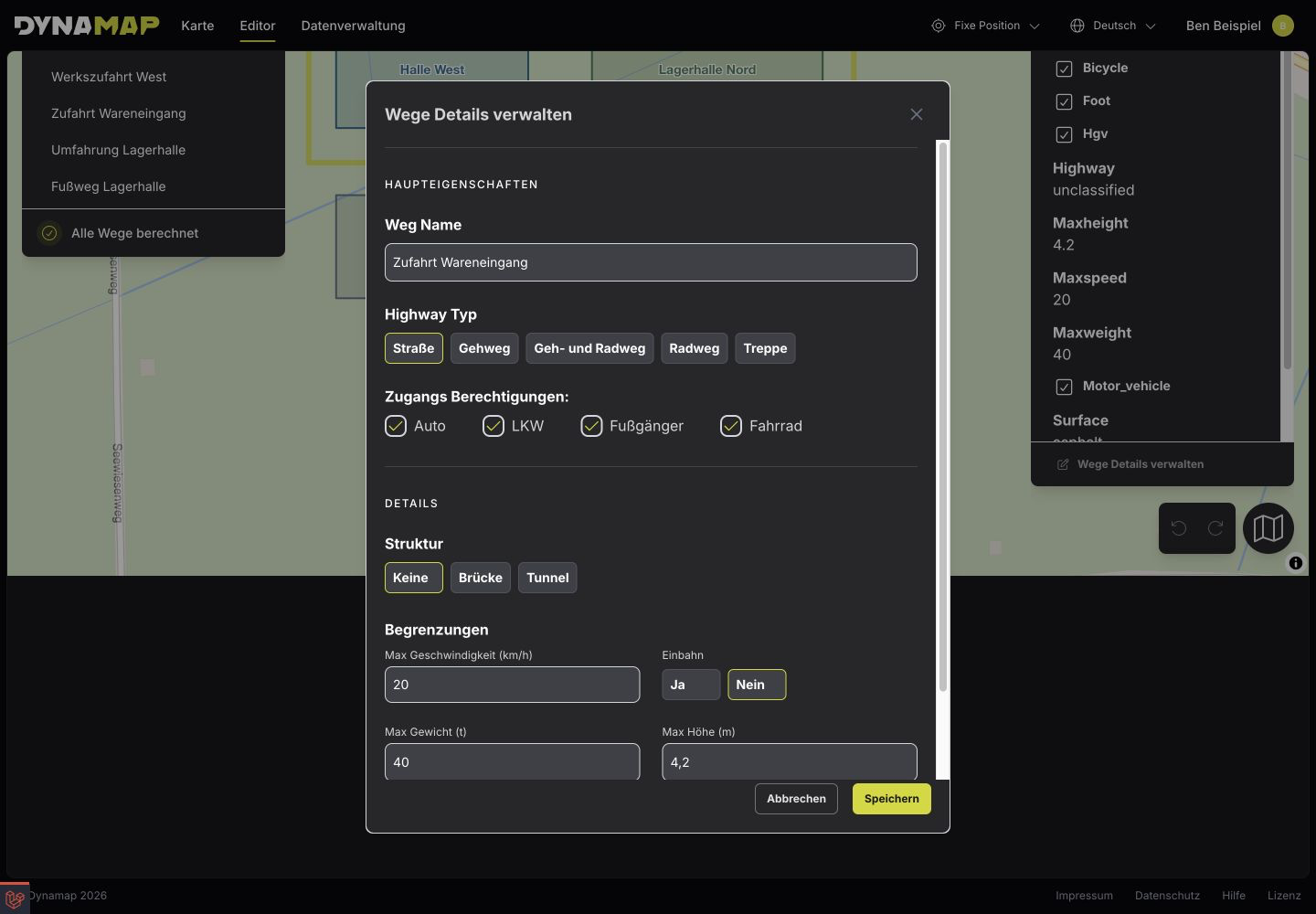
Die Wegdetails enthalten erlaubte Verkehrsarten, Geschwindigkeit sowie Gewichts- und Höhenangaben. Vollständige Aufnahme öffnen
Verlauf bearbeiten
Die folgenden Schritte gelten für selbst erstellte Wege. Bei öffentlichen Wegen bearbeiten Sie die Angaben und können deren Ausgangszustand wiederherstellen; der Verlauf ist dort geschützt.
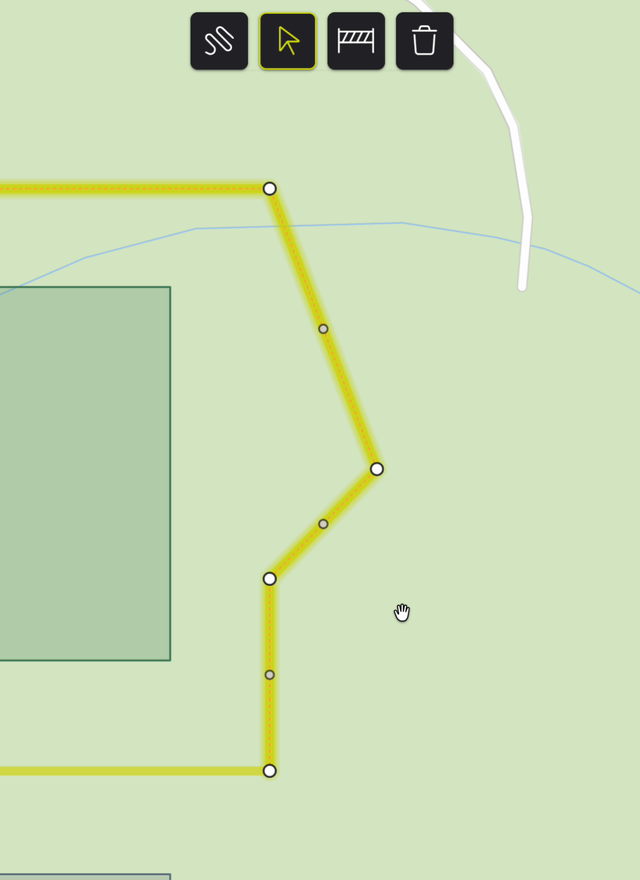
- Aktivieren Sie in der Werkzeugleiste Bearbeiten, erkennbar am Pfeilsymbol
- Klicken Sie auf den gewünschten Weg
- Passen Sie den Verlauf über die angezeigten Wegpunkte an
- Beenden Sie den Modus mit Esc oder über das Bearbeiten-Symbol
Mit Shift + V aktivieren Sie den Bearbeitungsmodus. Wählen Sie anschließend den gewünschten Weg aus. Mit Esc verlassen Sie den Modus. Weitere Kombinationen finden Sie unter Tastenkombinationen.
Die großen Punkte markieren vorhandene Wegpunkte. Die kleineren Punkte liegen zwischen ihnen. Ziehen Sie einen solchen Zwischenpunkt an die gewünschte Stelle, um einen zusätzlichen Wegpunkt einzufügen.
Klicken Sie bei einem selbst erstellten Weg mit der mittleren Maustaste auf einen vorhandenen großen Wegpunkt, um ihn zu entfernen. Prüfen Sie danach den Verlauf und die Anschlüsse an andere Wege. Der Verlauf öffentlicher Wege bleibt geschützt.
Die Geometriebearbeitung erfolgt direkt auf der Karte. Der Dialog Wege Details verwalten ist dafür nicht erforderlich. Prüfen Sie den Verlauf nach dem Beenden des Modus.
Weg erweitern und Verbindungen erhalten
Für eine zusätzliche Zufahrt können Sie einen neuen Weg an einen bestehenden Weg anschließen. Ein eigener Abschnitt ist besonders dann sinnvoll, wenn er andere Angaben benötigt, beispielsweise eine andere zulässige Geschwindigkeit.
Achten Sie bei Änderungen an gemeinsamen Wegpunkten auf die Anschlüsse. Wege, die auf der Karte nur dicht nebeneinanderliegen, bilden noch keine verlässliche Verbindung. Prüfen Sie die betroffenen Kreuzungen und anschließend den Berechnungsstatus.