Suchfeld
Über das Suchfeld links oben im Editor finden Sie vorhandene Objekte und Wege. Verwenden Sie eindeutige Namen, beispielsweise „Eingang Lagerhalle Nord“ oder „Werkszufahrt West“.
Eintrag suchen und auswählen
- Klicken Sie in das Suchfeld und geben Sie den Namen oder einen Teil davon ein
- Warten Sie, bis die Ergebnisliste geladen ist
- Prüfen Sie den Namen und den beim Treffer angegebenen Typ
- Klicken Sie auf den gewünschten Eintrag
Die Karte zentriert sich auf den gewählten Eintrag. Bei einem Objekt erscheinen die zugehörigen Angaben in der Eigenschaftsleiste. Über Objekt Details verwalten können Sie sie bearbeiten.
Mit Shift + F springen Sie direkt ins Suchfeld. Sobald die Treffer geladen sind, markieren Sie einen Eintrag mit den Pfeiltasten nach unten oder oben und wählen ihn mit Enter aus. Esc schließt die Liste und verlässt das Suchfeld; der Suchtext bleibt erhalten. Weitere Kombinationen finden Sie unter Tastenkombinationen.
Die Ergebnisliste kann zusätzlich Orte enthalten. Achten Sie darauf, ob Sie ein Objekt Ihres Workspaces oder einen Ort auswählen.
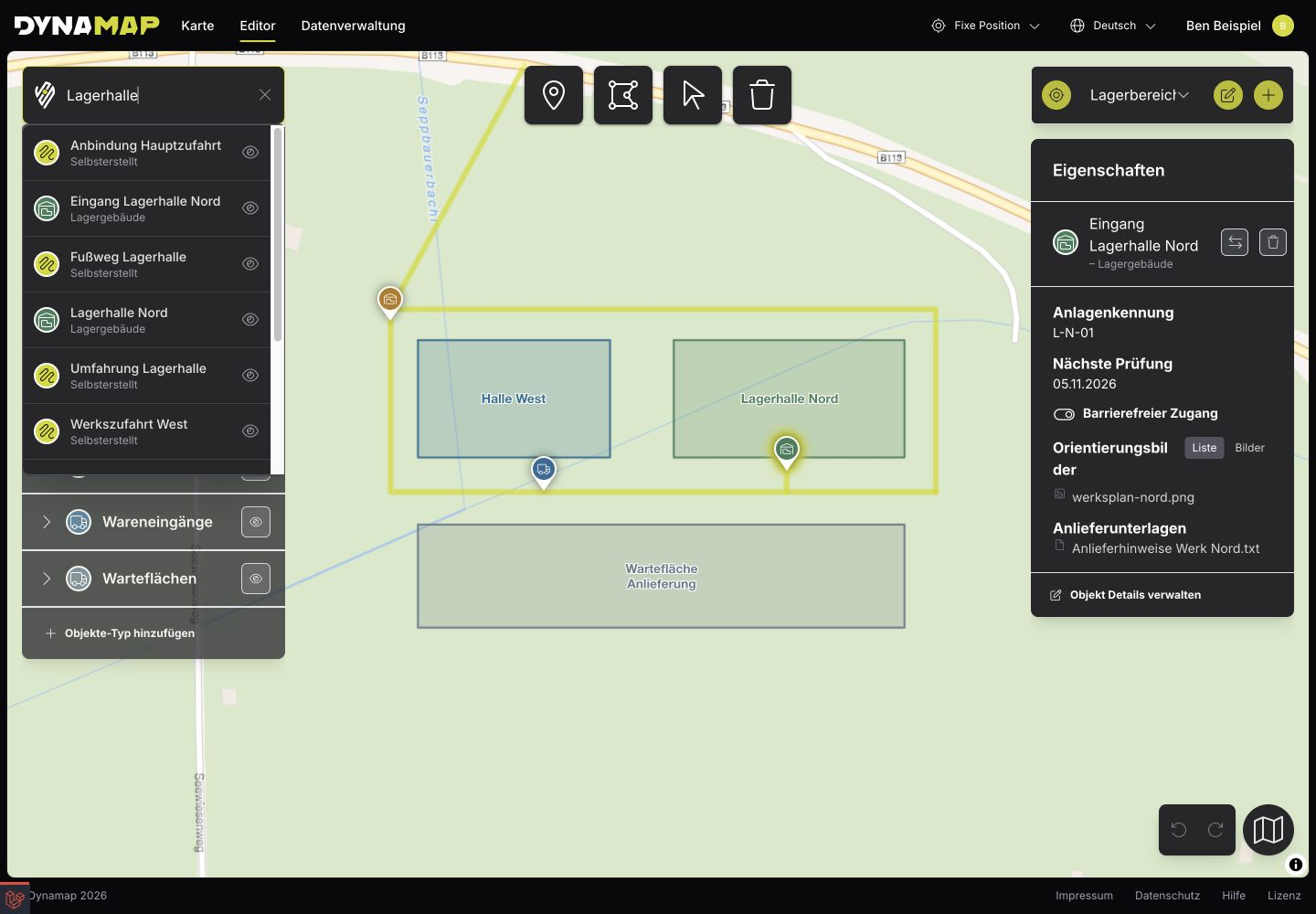
Name und Typ helfen, den gesuchten Eintrag in der Trefferliste zu erkennen. Vollständige Aufnahme öffnen
Suche zurücksetzen
Klicken Sie auf das X rechts im Suchfeld, um den Suchtext zu entfernen. Anschließend können Sie einen neuen Begriff eingeben oder ein Objekt im Katalog auswählen.
Wenn ein gesuchtes Objekt nicht in der Liste erscheint, prüfen Sie die Schreibweise und den ausgewählten Workspace. Verwenden Sie bei ähnlichen Namen eine genauere Bezeichnung.
Wählen Sie Karte im Hauptmenü, wenn Sie eine Berechtigungsansicht öffnen möchten. Speichern Sie zuvor noch offene Änderungen an Objektdetails. Die Berechtigungsansichten verwalten Sie unter Datenverwaltung → Berechtigungsansichten.