Katalog
Der Katalog links im Editor ordnet die Inhalte Ihrer Karte. Wählen Sie Objekte für Punkte und Flächen oder Wege für das Wegenetz.
Objekte auswählen
- Klappen Sie einen Objekttyp über den Pfeil neben seinem Namen auf
- Wählen Sie das gewünschte Objekt in der Liste
- Kontrollieren Sie die Auswahl auf der Karte und die Angaben in der Eigenschaftsleiste
Die Karte zentriert sich auf das ausgewählte Objekt. Symbole in der Liste unterscheiden Punkte von Flächen. Bei langen Listen können Sie über Mehr anzeigen weitere Einträge einblenden oder das Suchfeld verwenden.
Objekttypen gliedern
Ein Objekttyp fasst zusammengehörige Punkte und Flächen zusammen und legt deren Darstellung fest. Im Beispiel gehört die Fläche „Halle West“ zum Haupttyp „Betriebsgebäude“.
Für eine genauere Gliederung können Sie einem Haupttyp direkt untergeordnete Typen zuweisen. Im Beispiel enthält der Untertyp „Lagergebäude“ die Fläche „Lagerhalle Nord“ und den Punkt „Eingang Lagerhalle Nord“. Die Struktur umfasst einen Haupttyp und eine Ebene darunter.
- Über Objekte-Typ hinzufügen legen Sie einen neuen Typ an
- Über das Symbol des Typs öffnen Sie dessen Bearbeitungsdialog
- Über den Pfeil klappen Sie Objekte und untergeordnete Typen auf oder zu
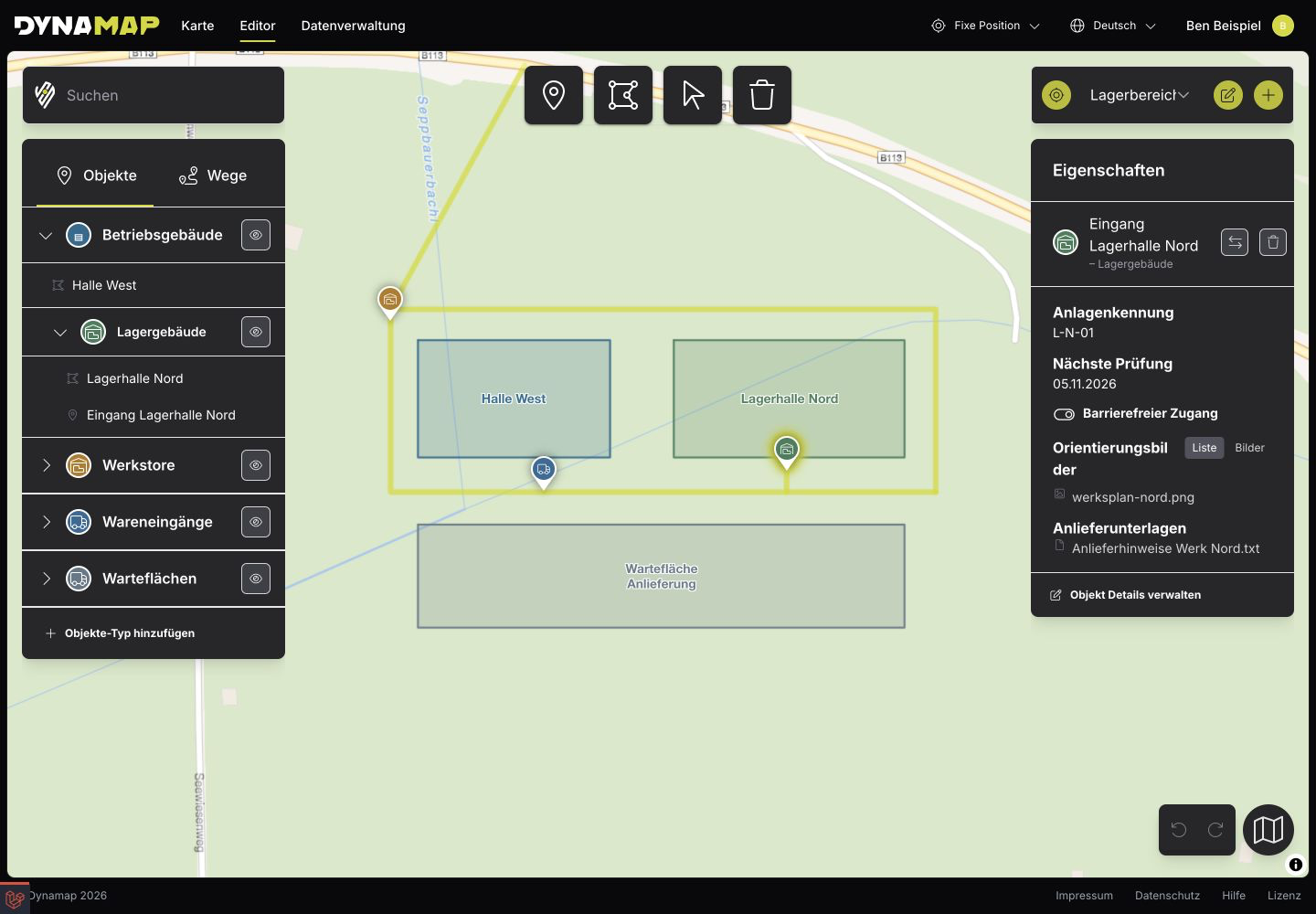
Unter Betriebsgebäude ist der Untertyp Lagergebäude mit einer Fläche und einem Punkt aufgeklappt. Vollständige Aufnahme öffnen
Darstellung im Editor steuern
Über das Auge-Symbol neben einem Typ blenden Sie dessen Objekte auf der Karte ein oder aus. Beim Ausblenden eines Haupttyps werden auch die untergeordneten Typen ausgeblendet. Die Auswahl bleibt beim Neuladen im selben Browser erhalten.
Diese Einstellung hilft beim Bearbeiten dichter Karten. Welche Inhalte Nutzern zur Verfügung stehen, legen Sie gesondert in der Berechtigungsansicht fest.
Wege auswählen
Im Bereich Wege finden Sie die festen Kategorien Selbsterstellt und Öffentlich bearbeitet. Wählen Sie einen Weg aus, um seine Lage und Angaben zu prüfen. Eigene Wegetypen legen Sie hier nicht an.
Noch nicht bearbeitete öffentliche Straßen wählen Sie direkt auf der Karte aus. Nach dem Speichern ihrer Angaben erscheinen sie unter Öffentlich bearbeitet. Den Ablauf und das Zurücksetzen beschreibt Öffentliche Wege bearbeiten.
Weitere Schritte finden Sie unter Weg erstellen und Weg bearbeiten.