Objekttyp löschen
Entfernen Sie einen Objekttyp nur, wenn er und die zugehörigen Inhalte nicht mehr benötigt werden. Vor der endgültigen Bestätigung zeigt Dynamap eine Übersicht der betroffenen Daten.
Die betroffenen Inhalte prüfen
Klappen Sie den Typ im Katalog auf und kontrollieren Sie seine Objekte und Untertypen. Wenn Sie Objekte behalten möchten, ordnen Sie diese vorher einem passenden anderen Typ zu. Die Schritte beschreibt Objekttyp wechseln.
Soll der Typ lediglich auf der Karte ausgeblendet werden, verwenden Sie den Sichtbarkeitsschalter im Katalog. Zum Entfernen aus einer bestimmten Berechtigungsansicht ändern Sie deren Inhaltsauswahl.
Die Löschvorschau öffnen
- Klicken Sie im Katalog auf das Symbol des Objekttyps
- Klicken Sie im Bearbeitungsdialog auf Löschen
- Warten Sie, bis die Übersicht der betroffenen Daten geladen ist
- Prüfen Sie den Typnamen sowie die aufgelisteten Objekte, Untertypen und die Gesamtzahl
Im Beispiel zeigt die Vorschau für „Betriebsgebäude“ die direkt zugeordnete Fläche „Halle West“. Der Untertyp „Lagergebäude“ enthält den Punkt „Eingang Lagerhalle Nord“ und die Fläche „Lagerhalle Nord“. Insgesamt sind drei Objekte von der Löschung betroffen.
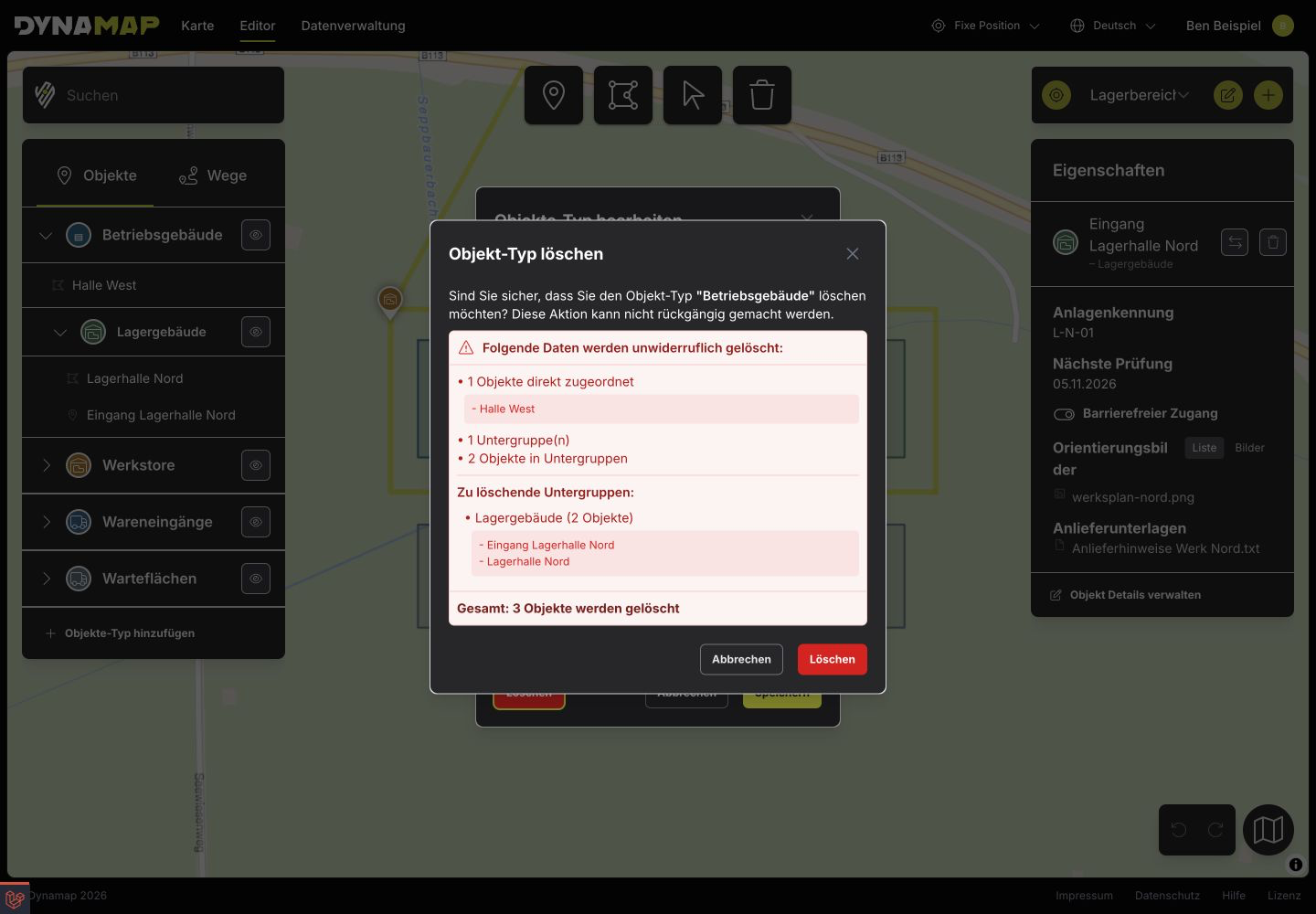
Die Vorschau zeigt auch die Objekte der Untertypen, hier insgesamt drei Objekte. Vollständige Aufnahme öffnen
Löschen oder abbrechen
Die Bestätigung weist darauf hin, dass die aufgeführten Daten unwiderruflich gelöscht werden und die Aktion nicht rückgängig gemacht werden kann. Prüfen Sie insbesondere die Objekte der Untertypen.
Klicken Sie nur dann im Bestätigungsdialog auf Löschen, wenn alle aufgeführten Inhalte entfernt werden sollen. Mit Abbrechen schließen Sie die Löschvorschau, ohne die Löschung auszuführen.
Kontrollieren Sie nach dem Löschen den Katalog und die betroffenen Berechtigungsansichten. Aktualisieren Sie Verweise auf entfernte Ziele, die Sie zuvor weitergegeben haben.