Objekttyp wechseln
Ordnen Sie ein bestehendes Objekt einem anderen Typ zu, wenn es in eine passendere Kategorie gehört. Im gezeigten Beispiel wird für „Lagerhalle Nord“ der bisherige Typ „Lagergebäude“ durch „Betriebsgebäude“ ersetzt.
Neuen Typ zuweisen
- Wählen Sie das Objekt im Katalog oder auf der Karte aus
- Klicken Sie in der Eigenschaftsleiste neben dem Objektnamen auf das Symbol mit den zwei Pfeilen
- Prüfen Sie im Dialog Objekttyp migrieren den aktuellen Typ
- Wählen Sie unter Neuen Objekttyp auswählen den gewünschten Zieltyp
- Klicken Sie auf Bestätigen
Mit Abbrechen verlassen Sie den Dialog ohne Typwechsel. Falls die gewünschte Kategorie noch fehlt, legen Sie zunächst den Objekttyp an.
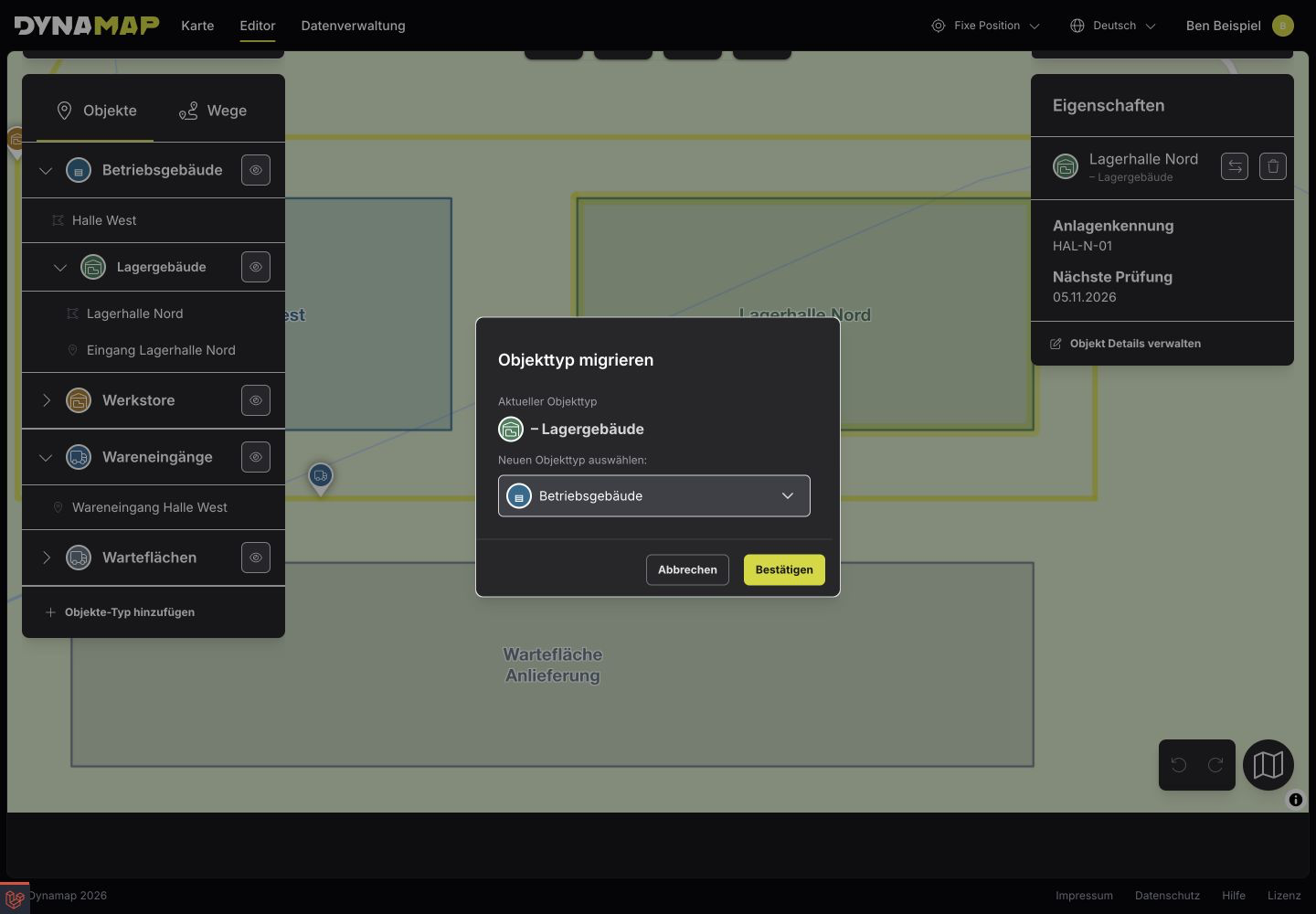
Lagerhalle Nord kann hier vom Untertyp Lagergebäude dem Typ Betriebsgebäude zugeordnet werden. Vollständige Aufnahme öffnen
Ergebnis prüfen
Das Objekt erscheint anschließend im Katalog unter seinem neuen Typ. Farbe, Symbol und Darstellungsoptionen richten sich nach diesem Typ. Der Name und die am Objekt gespeicherten Eigenschaften bleiben beim Typwechsel erhalten; eine separate Auswahl zur Übertragung der Eigenschaften ist nicht erforderlich.
- Klappen Sie den neuen Typ im Katalog auf und wählen Sie das Objekt
- Prüfen Sie Name, Position und Darstellung auf der Karte
- Öffnen Sie Objekt Details verwalten und kontrollieren Sie die Eigenschaften und Werte
- Prüfen Sie die betroffenen Berechtigungsansichten
Die Inhaltsauswahl einer Berechtigungsansicht bezieht sich auf Objekttypen. Kontrollieren Sie deshalb nach dem Wechsel, ob der Zieltyp dort berücksichtigt ist. Weitere Informationen finden Sie unter Berechtigungsansicht bearbeiten.