Eigenschaften hinzufügen und entfernen
Wählen Sie am Objekt aus, welche Eigenschaften Sie dort verwenden möchten. Die verfügbaren Definitionen werden zentral unter Datenverwaltung → Eigenschaften angelegt.
Eigenschaft hinzufügen
- Wählen Sie das Objekt im Editor aus
- Öffnen Sie Objekt Details verwalten
- Klicken Sie auf Eigenschaft hinzufügen
- Wählen Sie die gewünschte Eigenschaft aus
- Tragen Sie bei Bedarf den Wert für dieses Objekt ein; Sie können ihn auch später ergänzen
- Klicken Sie im Objektdialog auf Speichern
Wiederholen Sie die Auswahl bei Bedarf für weitere Eigenschaften. Fehlt eine passende Definition, lassen Sie diese von einem Benutzer mit Verwaltungsrechten erstellen.
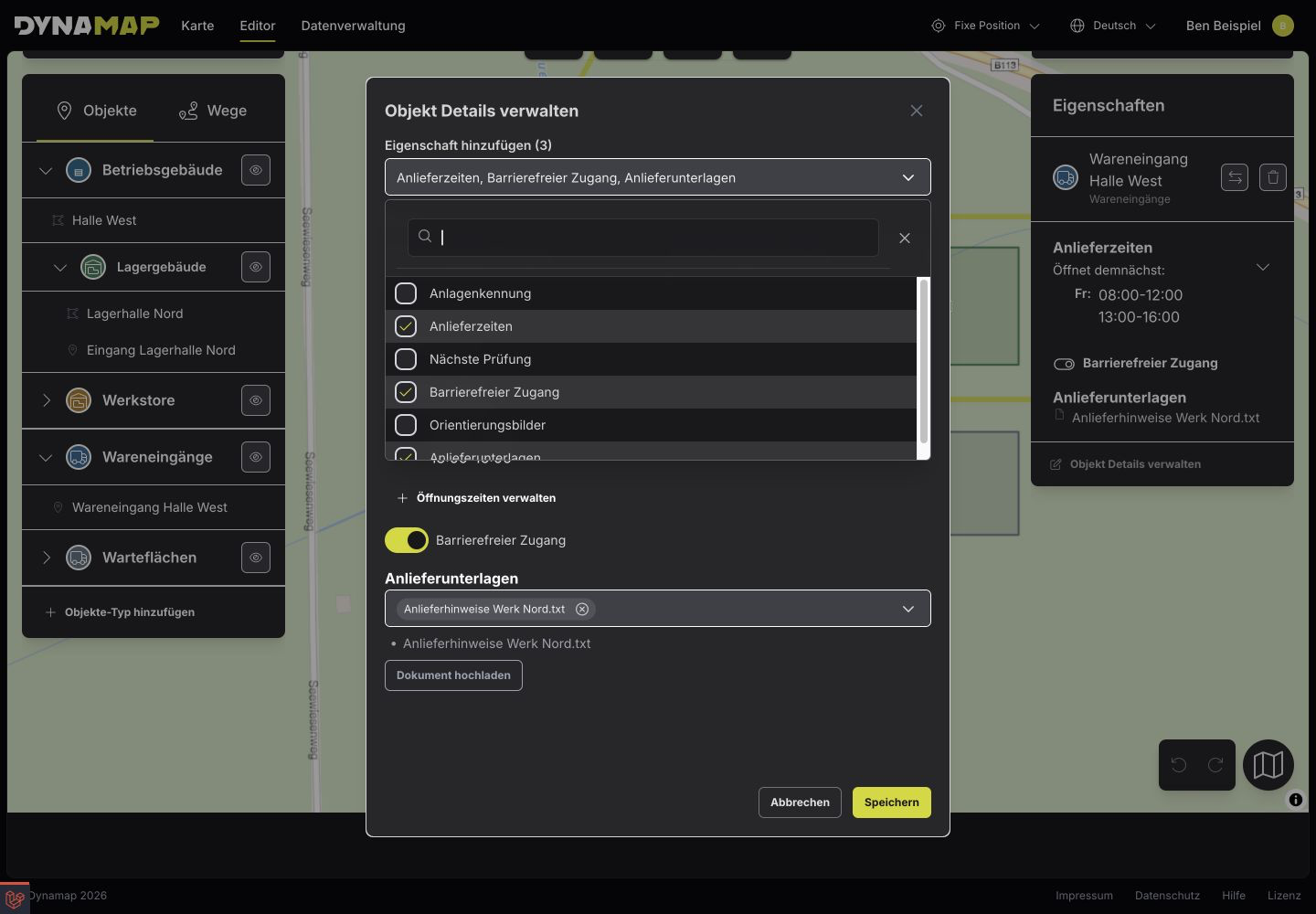
Ausgewählte Eigenschaften sind markiert. Weitere Definitionen lassen sich dem Objekt zuordnen. Vollständige Aufnahme öffnen
Eigenschaft vom Objekt entfernen
- Öffnen Sie Objekt Details verwalten am gewünschten Objekt
- Entfernen Sie die betreffende Eigenschaft über die zugehörige Entfernen-Schaltfläche
- Klicken Sie auf Speichern, um die Änderung zu übernehmen
Mit Abbrechen verwerfen Sie die noch nicht gespeicherte Änderung. Die globale Definition bleibt erhalten und kann weiterhin an anderen Objekten verwendet werden.
Mit dem Entfernen der Zuordnung entfernen Sie auch den zugehörigen Wert an diesem Objekt. Prüfen Sie vorher, ob Sie die Information noch benötigen.
Wenn eine Eigenschaft nur auf einer bestimmten Karte nicht angezeigt werden soll, ändern Sie stattdessen die Eigenschaftsauswahl der Berechtigungsansicht.