Eigenschaft erstellen
Legen Sie eine Eigenschaft zentral an, bevor Sie damit Informationen an Objekten erfassen. Prüfen Sie zunächst, ob bereits eine passende Definition im Workspace vorhanden ist.
Definition anlegen
- Öffnen Sie Datenverwaltung → Eigenschaften
- Klicken Sie auf Eigenschaft erstellen
- Wählen Sie unter Typ den passenden Eigenschaftstyp
- Tragen Sie unter Titel (DE) die deutsche Bezeichnung ein, beispielsweise „Anlagenkennung“
- Ergänzen Sie unter Titel (EN) die englische Bezeichnung, beispielsweise „Asset ID“
- Klicken Sie auf Eigenschaft erstellen
Die neue Definition erscheint in der Tabelle. Verwenden Sie einen aussagekräftigen Titel, damit andere Benutzer die Eigenschaft richtig zuordnen können.
Wenn Dynamap eine bereits vorhandene Eigenschaft mit demselben Titel und Typ meldet, ist Eigenschaft erstellen deaktiviert. Verwenden Sie die vorhandene Definition oder wählen Sie eine andere, fachlich passende Bezeichnung. Prüfen Sie dabei auch den englischen Titel.
Bei ähnlichen Titeln oder gleichem Titel mit anderem Typ erscheint ein Hinweis. Prüfen Sie auch dann, ob Sie die neue Definition benötigen. Unterschiedliche Angaben sollten sich bereits an ihrer Bezeichnung erkennen lassen.
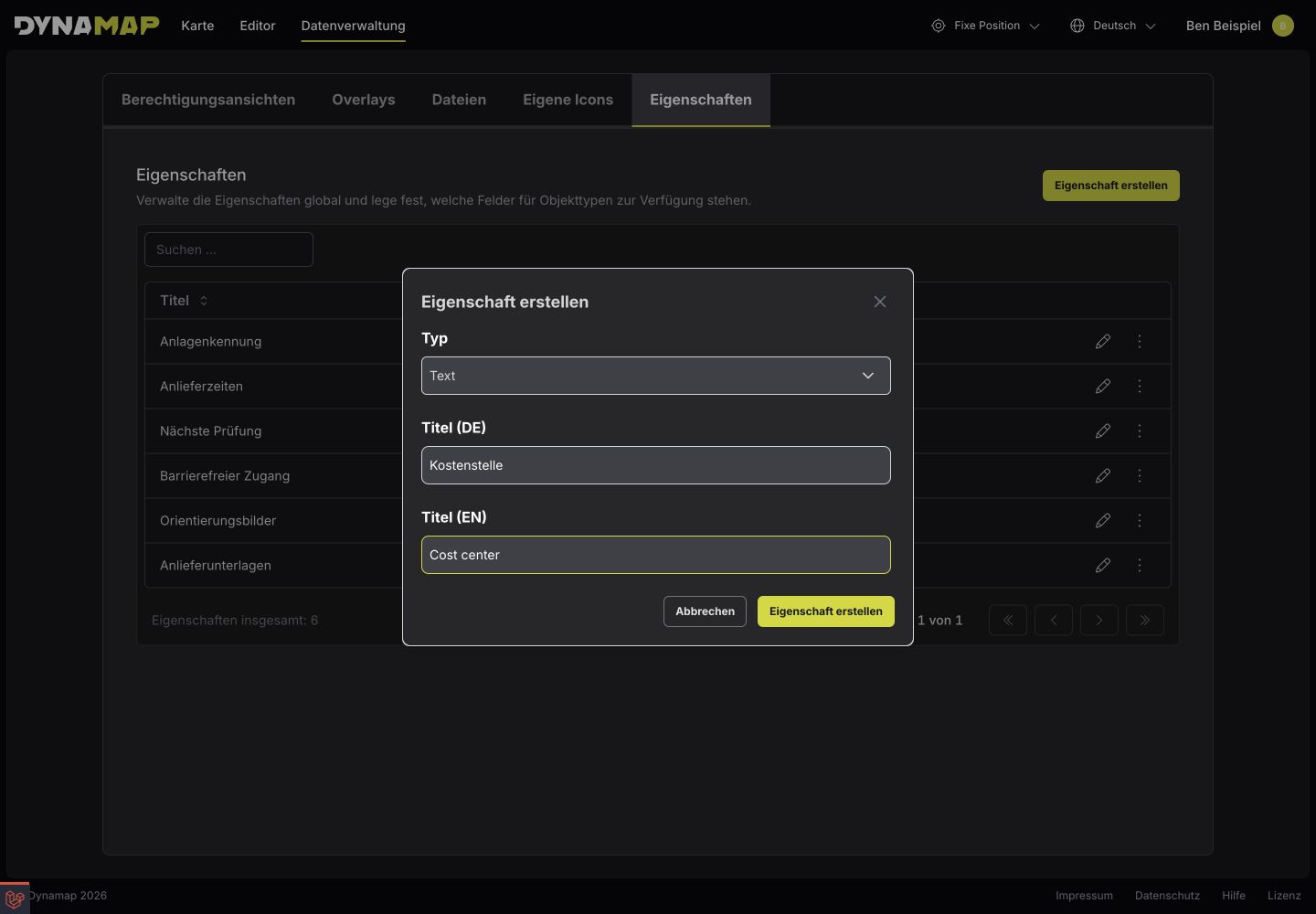
Die neue Text-Eigenschaft Kostenstelle erhält einen deutschen und einen englischen Titel. Vollständige Aufnahme öffnen
Am Objekt verwenden
Die Erstellung einer Definition legt noch keinen Wert für ein bestimmtes Objekt fest. Öffnen Sie das gewünschte Objekt im Editor, fügen Sie die Eigenschaft hinzu und tragen Sie den Wert ein.
Für „Werkstor 1“ können Sie beispielsweise die Eigenschaft „Anlagenkennung“ auswählen und „TOR-001“ speichern. Ein weiteres Werkstor verwendet dieselbe Definition mit einem eigenen Wert.
Den Ablauf beschreibt Eigenschaften hinzufügen und entfernen.