Eigenschaften setzen
Tragen Sie am Objekt die benötigten Informationen ein, beispielsweise eine Anlagenkennung, ein Prüfdatum oder Besetzungszeiten. Die Eingabefelder richten sich nach dem Typ der Eigenschaft. Das Ausfüllen ist optional; Sie können eine Eigenschaft zuordnen und ihren Wert später ergänzen.
Werte bearbeiten und speichern
- Wählen Sie das Objekt im Editor aus
- Öffnen Sie Objekt Details verwalten
- Fügen Sie bei Bedarf die gewünschte Eigenschaft hinzu
- Geben Sie die Werte in den jeweiligen Feldern ein
- Klicken Sie im Objektdialog auf Speichern
Die gespeicherten Angaben erscheinen in der Eigenschaftsleiste. Mit Abbrechen verwerfen Sie die Änderungen im Objektdialog.
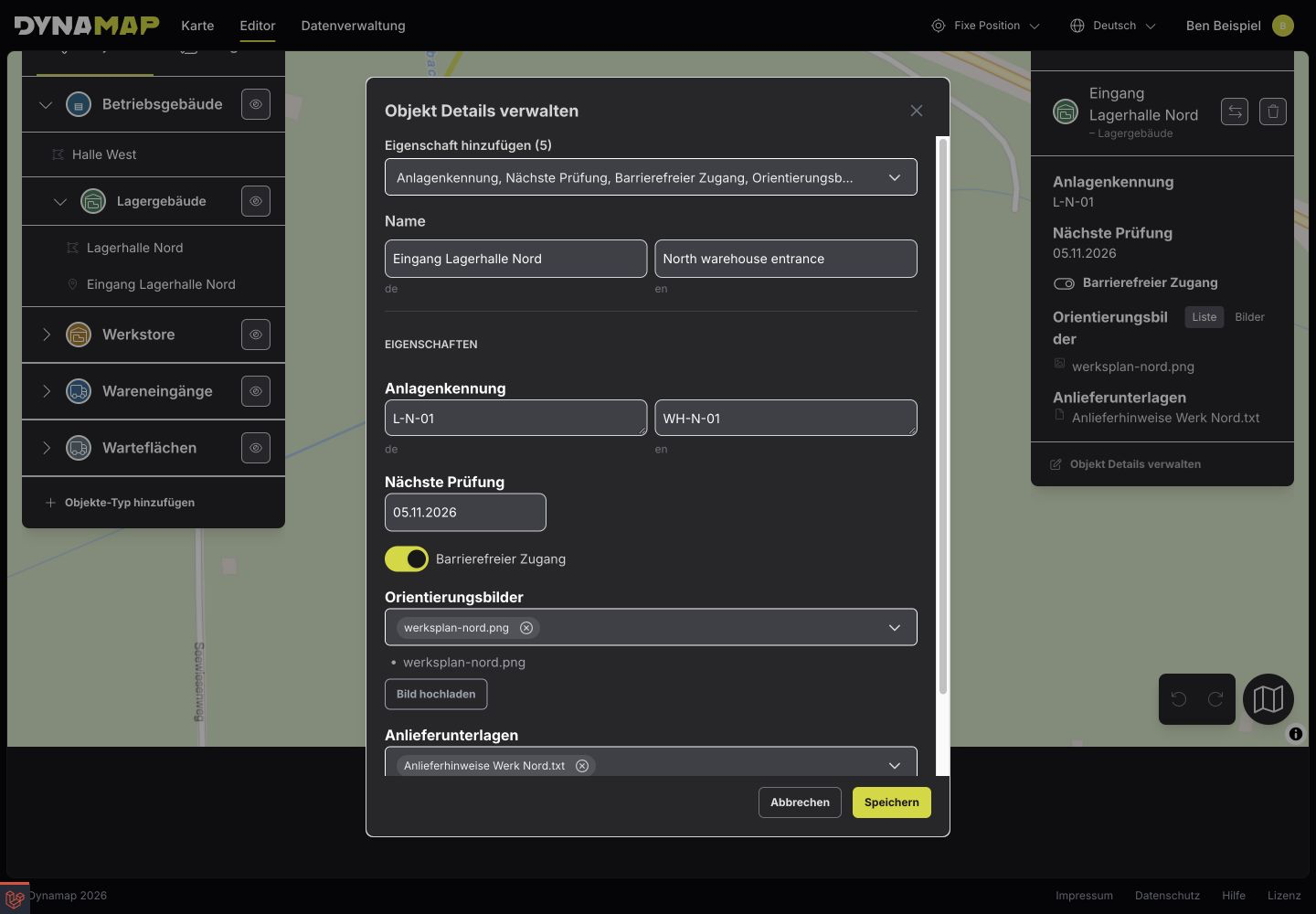
Im Dialog bearbeiten Sie die Werte der zugeordneten Eigenschaften. Vollständige Aufnahme öffnen
Text, Zahl und weitere Eingaben
- Text: Tragen Sie beispielsweise „TOR-001“ als Anlagenkennung ein
- Zahl: Geben Sie eine ganze Zahl ein, etwa die Anzahl der Verladeplätze
- Checkbox: Aktivieren oder deaktivieren Sie die Angabe
- Toggle: Schalten Sie die Angabe ein oder aus, beispielsweise „Beleuchtung vorhanden“
- E-Mail: Tragen Sie eine vollständige E-Mail-Adresse ein
- Webseite: Tragen Sie die Webadresse ein, am besten vollständig mit
https:// - Telefon: Geben Sie die Rufnummer ohne Leerzeichen, Klammern oder Bindestriche ein. Ein
+für die internationale Vorwahl steht am Anfang - Datum: Wählen Sie das gewünschte Datum im Kalender
- Uhrzeit: Stellen Sie die gewünschte Uhrzeit ein
Speichern Sie anschließend den Objektdialog. Die Auswahl eines Datums oder einer Uhrzeit ersetzt diesen Schritt nicht.
Bilder und Dokumente zuordnen
Fügen Sie eine Eigenschaft vom Typ Bilder oder Dokumente hinzu. Öffnen Sie Bilder auswählen beziehungsweise Dokumente auswählen, markieren Sie die benötigten Dateien und speichern Sie den Objektdialog. Über Bild hochladen oder Dokument hochladen können Sie weitere Dateien bereitstellen.
Die vollständige Anleitung finden Sie unter Dateien verwalten.
Zeitplan und Öffnungszeiten eintragen
- Öffnen Sie bei der Eigenschaft Öffnungszeiten verwalten; dieser Einstieg wird auch für den Typ Zeitplan verwendet
- Tragen Sie für die gewünschten Wochentage die Zeitspannen mit Beginn und Ende ein
- Ergänzen Sie bei Bedarf weitere Zeitspannen, beispielsweise „08:00–12:00“ und „13:00–16:00“
- Verwenden Sie bei gleichen Tageszeiten Montags-Zeitplan auf alle Tage anwenden
- Ergänzen Sie bei Bedarf Ausnahmen für einzelne Tage oder einen Zeitraum
- Klicken Sie im Zeitplanmanager auf Speichern
- Klicken Sie anschließend auch im Objektdialog auf Speichern
Eine Ausnahme kann beispielsweise festlegen, dass die Pforte am 26. Oktober geschlossen bleibt. Die regulären Wochenzeiten bleiben für die übrigen Tage bestehen.
Mit Zurücksetzen leeren Sie die Angaben im Zeitplanmanager. Wenn Sie diese Änderung nicht übernehmen möchten, schließen Sie ihn mit Abbrechen.
Das Speichern im Zeitplanmanager übernimmt die Angaben zunächst in den Objektdialog. Erst mit Speichern im Objektdialog schließen Sie die Bearbeitung ab.
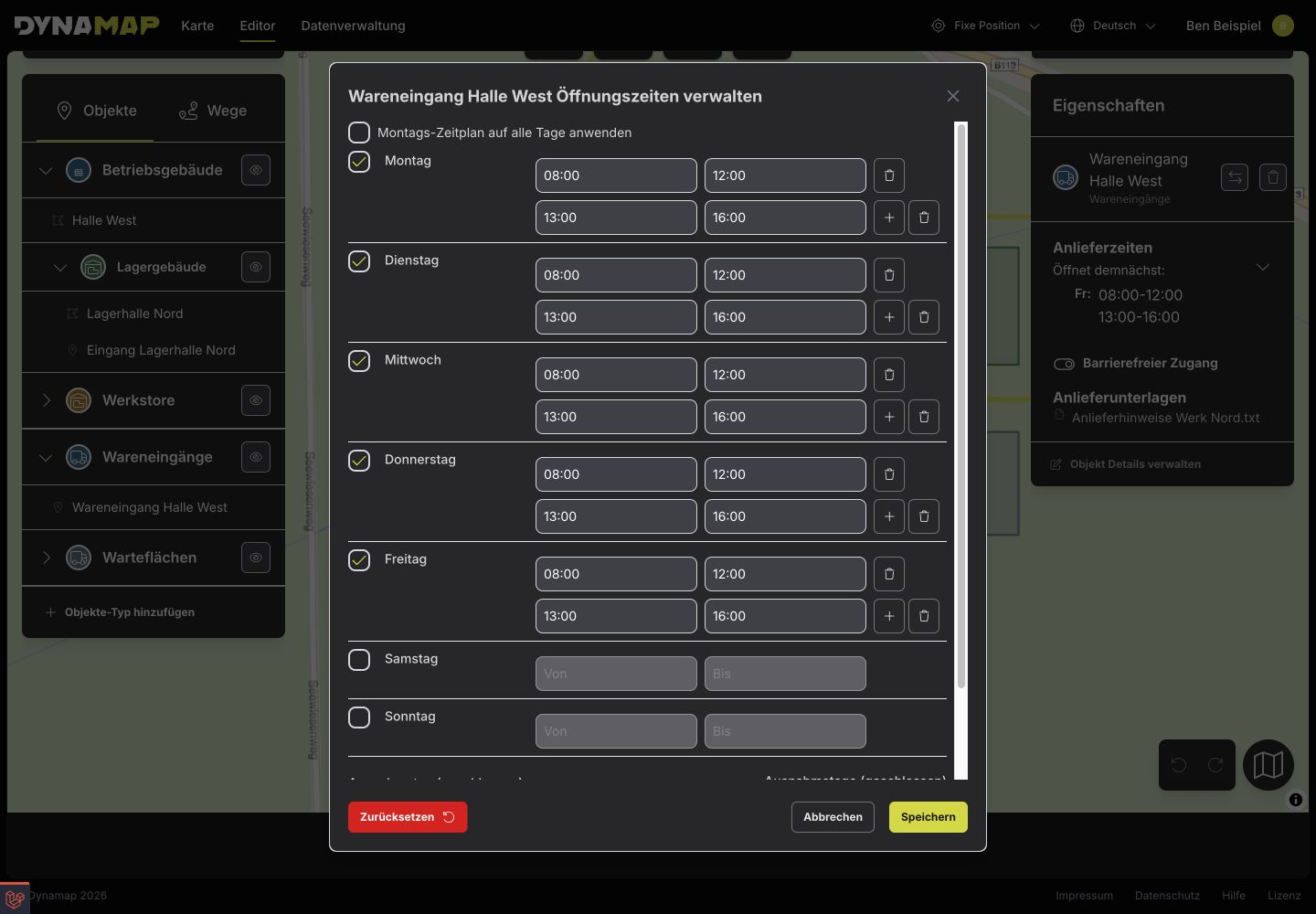
Der Wochenplan enthält zwei Zeitfenster pro Werktag; Samstag und Sonntag bleiben geschlossen. Vollständige Aufnahme öffnen
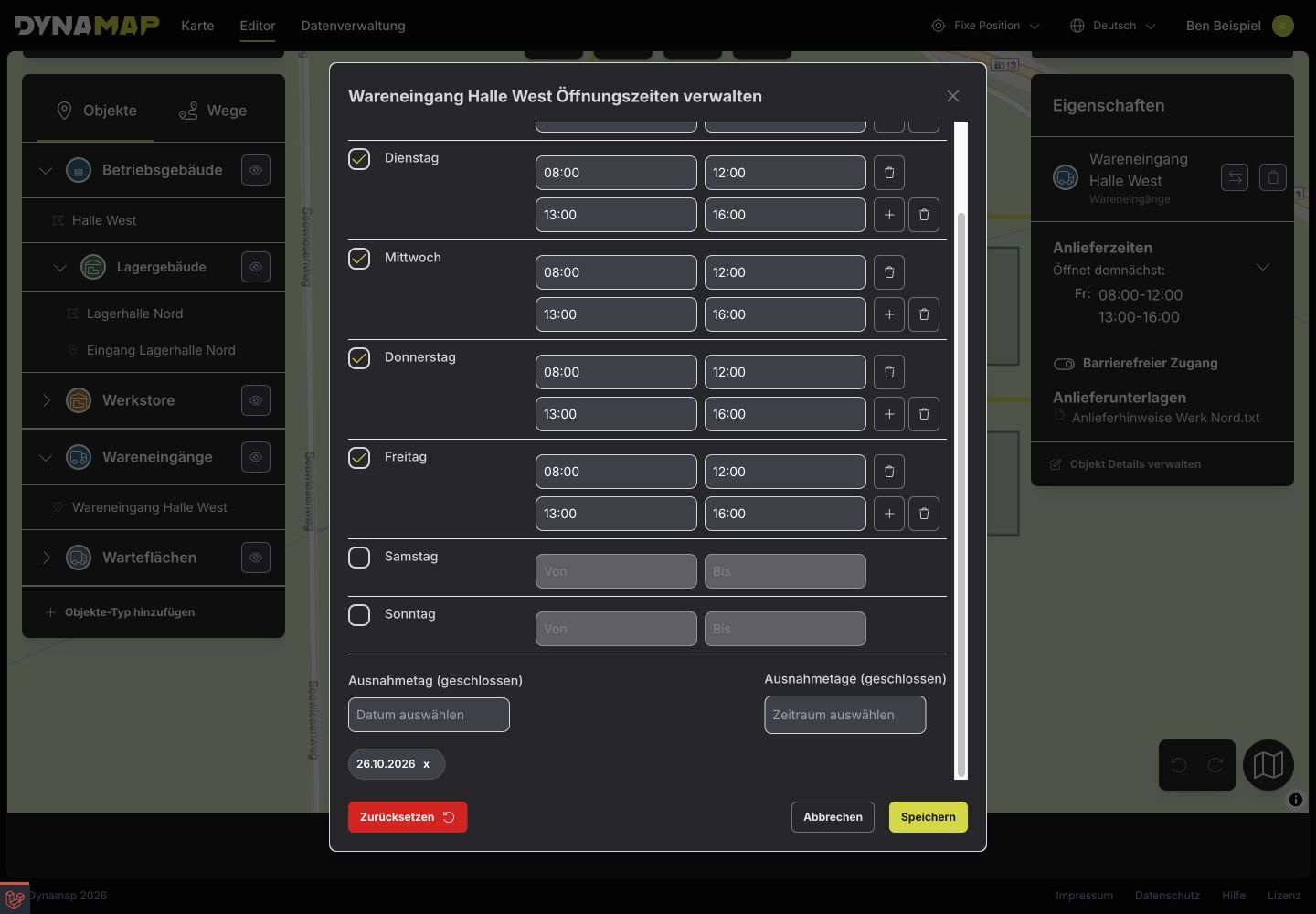
Eine Ausnahme legt den 26. Oktober als zusätzlichen Schließtag fest. Vollständige Aufnahme öffnen