Standorte verwalten
Ein Standort hat einen Namen und umfasst eine Kreisfläche mit einem festen Radius von 1 km um seinen geografischen Mittelpunkt. Diese Fläche begrenzt den Bereich, in dem Sie eigene Infrastruktur erfassen dürfen. Die Flächen mehrerer Standorte dürfen sich überlappen. Über die Standortauswahl rufen Sie einen Bereich Ihres Workspaces auf, beispielsweise „Werk Nord“ oder „Logistikzentrum Süd“. Ein Standortwechsel bleibt innerhalb desselben Workspaces.
Standort auswählen und zentrieren
Die Standortleiste befindet sich rechts oben im Editor:
| Bedienelement | Funktion |
|---|---|
| Zentriersymbol | Karte auf den ausgewählten Standort ausrichten |
| Standortname mit Auswahlpfeil | Zwischen vorhandenen Standorten wechseln |
| Bearbeitungssymbol | Namen des ausgewählten Standorts ändern |
| Pluszeichen | Neuen Standort anlegen |
Öffnen Sie die Auswahl und klicken Sie auf den gewünschten Standort. Die Karte richtet sich auf diesen Bereich aus. Über das Zentriersymbol kehren Sie dorthin zurück, nachdem Sie den Kartenausschnitt verschoben haben.
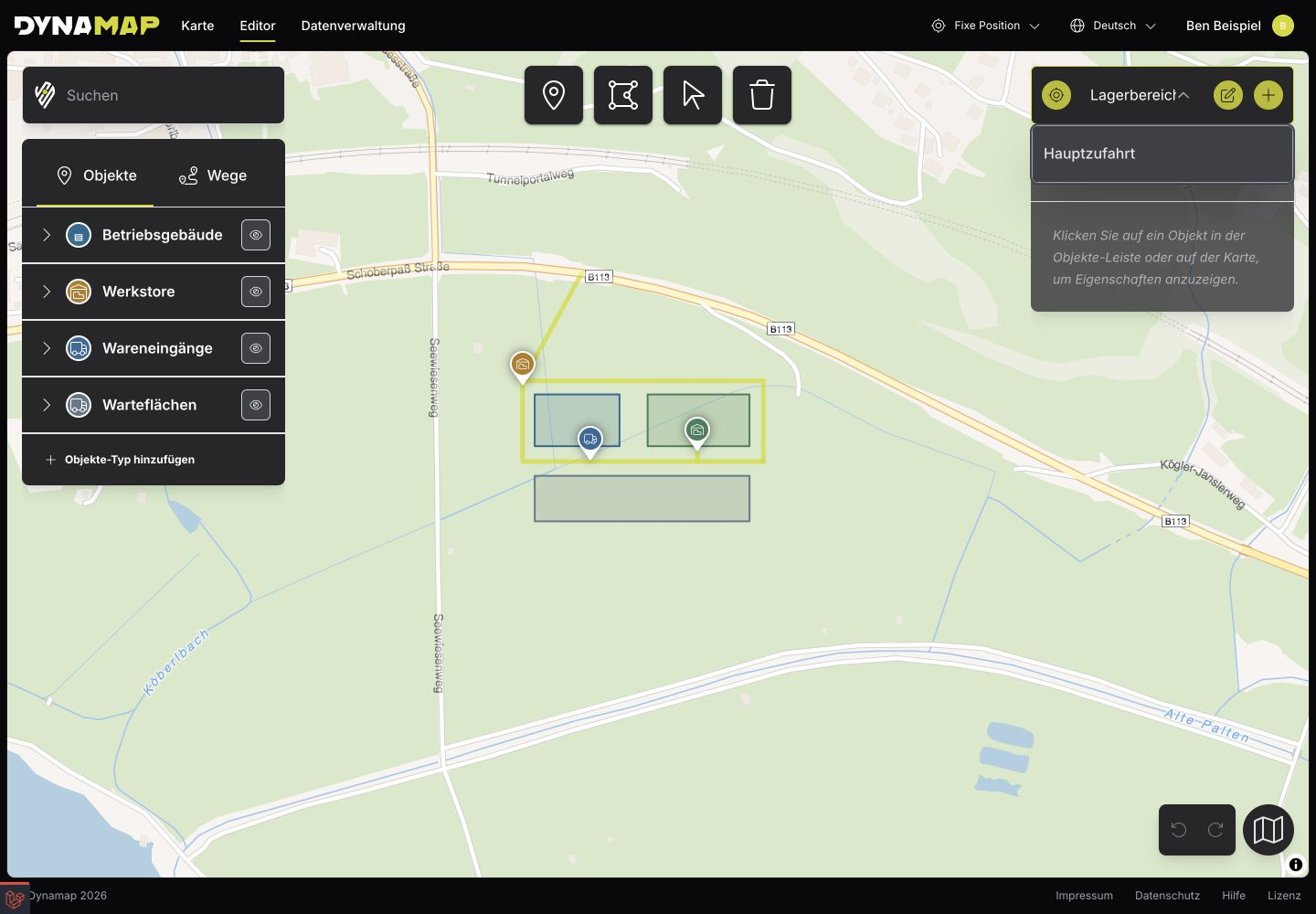
Die Standortauswahl wechselt den Kartenausschnitt innerhalb von Werk Nord. Vollständige Aufnahme öffnen
Standort hinzufügen
- Klicken Sie in der Standortleiste auf das Pluszeichen
- Geben Sie im Dialog Neuen Standort hinzufügen unter Standort Name eine aussagekräftige Bezeichnung ein, beispielsweise „Werk Nord“
- Verschieben Sie die Karte, bis die Markierung in der Mitte an der gewünschten Position liegt
- Prüfen Sie den Mittelpunkt anhand der Karte und der eingeblendeten Koordinaten
- Klicken Sie auf Standort hinzufügen
- Prüfen Sie den angezeigten Namen und bestätigen Sie mit Erstellen
- Warten Sie, bis die Anlage abgeschlossen ist und der neue Standort in der Auswahl erscheint
Die abschließende Bestätigung weist darauf hin, dass die Position später nicht geändert werden kann. Kontrollieren Sie sie deshalb vor dem Erstellen besonders sorgfältig. Mit Abbrechen verlassen Sie die Anlage ohne einen neuen Standort zu speichern.
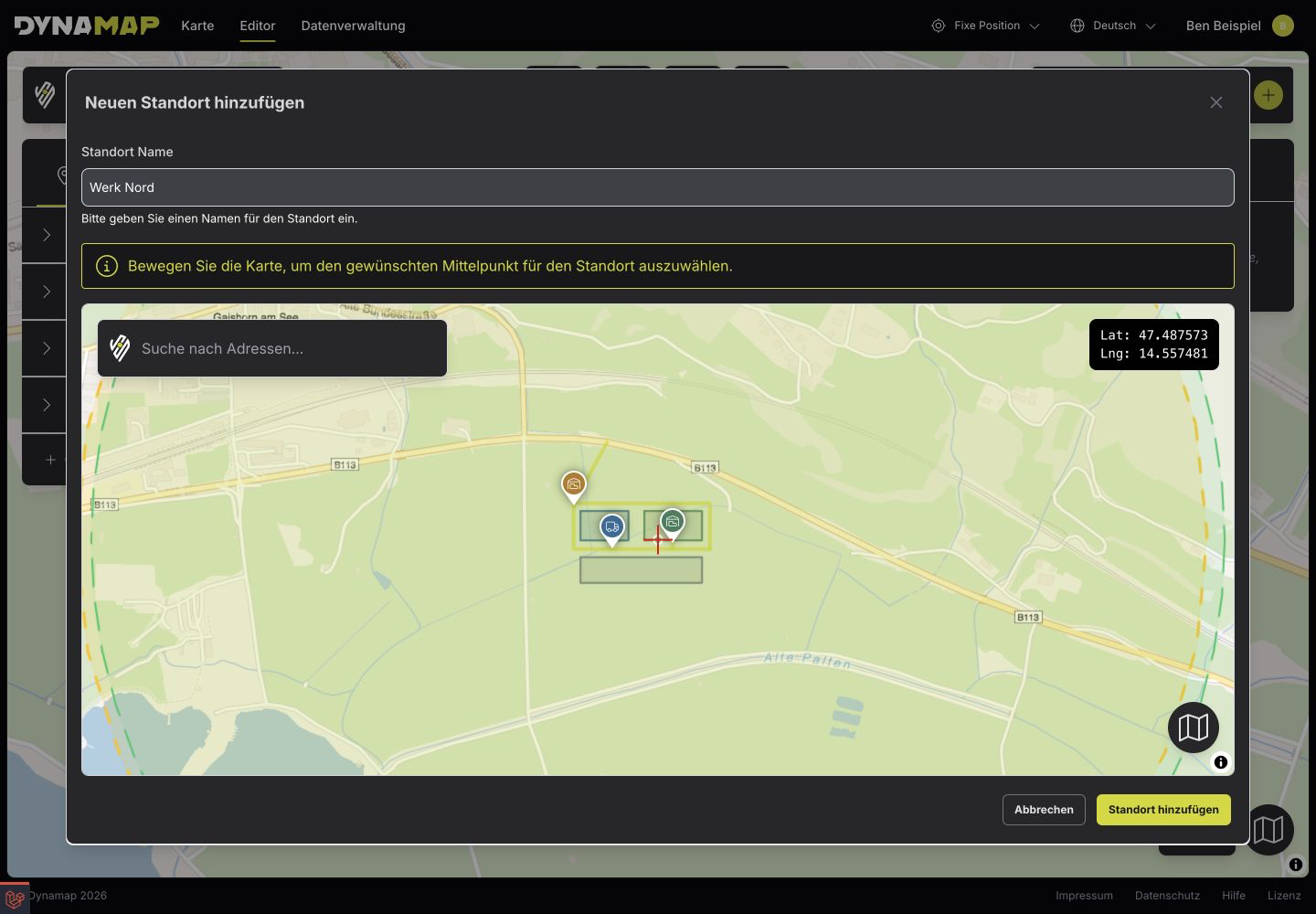
Standortname eingeben und den geografischen Mittelpunkt auf der Karte festlegen. Vollständige Aufnahme öffnen
Standort umbenennen
- Wählen Sie den gewünschten Standort aus
- Klicken Sie auf das Bearbeitungssymbol neben der Standortauswahl
- Ändern Sie im Dialog Standort Name ändern die Bezeichnung
- Klicken Sie auf Speichern
Der neue Name erscheint in der Standortauswahl. Die Umbenennung verändert den geografischen Mittelpunkt nicht.
Standorte und Lizenzgrenzen
Die zulässige Anzahl der Standorte richtet sich nach der Lizenz Ihres Workspaces. Ein weiterer Standort ist kein zusätzlicher Workspace. Für einen eigenständigen Workspace benötigen Sie eine separate Lizenz; dessen Grenzen gelten unabhängig von anderen Workspaces.
Prüfen Sie beim Einrichten eines weiteren Betriebsgeländes, ob die vorhandenen Standortflächen die benötigte Infrastruktur abdecken. Falls nötig, legen Sie weitere Standorte an. Wenden Sie sich bei Fragen zu den Lizenzgrenzen an Ihren Ansprechpartner bei Dynamap.
Den Unterschied zwischen Standort und Workspace erläutert Grundlegende Konzepte.