Berechtigungsansicht bearbeiten
Passen Sie eine bestehende Berechtigungsansicht an, wenn sich die benötigten Karteninhalte ändern. Sie können beispielsweise weitere Objekttypen aufnehmen oder einzelne Eigenschaften für die Zielgruppe ausblenden.
Einstellungen ändern
- Öffnen Sie Datenverwaltung → Berechtigungsansichten
- Suchen Sie die gewünschte Ansicht
- Klicken Sie in ihrer Zeile auf Bearbeiten
- Ändern Sie die gewünschten Einstellungen
- Klicken Sie auf Berechtigungsansicht speichern
Mit Abbrechen verwerfen Sie die noch nicht gespeicherten Änderungen.
- Name: Bezeichnung der Ansicht ändern
- Karte: Kartenstil auswählen
- Berechtigungsansichtsbereich konfigurieren: Eigenen Bereich auf der Karte anpassen
- Status: Ansicht aktivieren oder deaktivieren
- Sichtbarkeit: Öffentlichen Zugriff oder Anmeldung festlegen
- Objekte: Sichtbare Objekttypen auswählen
- Overlays: Angezeigte Overlays auswählen
- Eigenschaften: Sichtbare Angaben zu Objekten auswählen
Nach einer Änderung des Ansichtsbereichs bestätigen Sie zunächst die Bereichsauswahl und speichern anschließend die Berechtigungsansicht.
Eigenschaften auf der Karte ausblenden
- Öffnen Sie die Berechtigungsansicht zur Bearbeitung
- Wechseln Sie zu Eigenschaften
- Wählen Sie die betreffende Eigenschaft ab
- Klicken Sie auf Berechtigungsansicht speichern
- Öffnen Sie die Karte erneut und prüfen Sie die Darstellung
Die Eigenschaft und ihr Wert bleiben am Objekt erhalten. Nur die Anzeige in dieser Berechtigungsansicht ändert sich. Ein Objekt kann weiterhin sichtbar sein, auch wenn eine seiner Eigenschaften ausgeblendet wird.
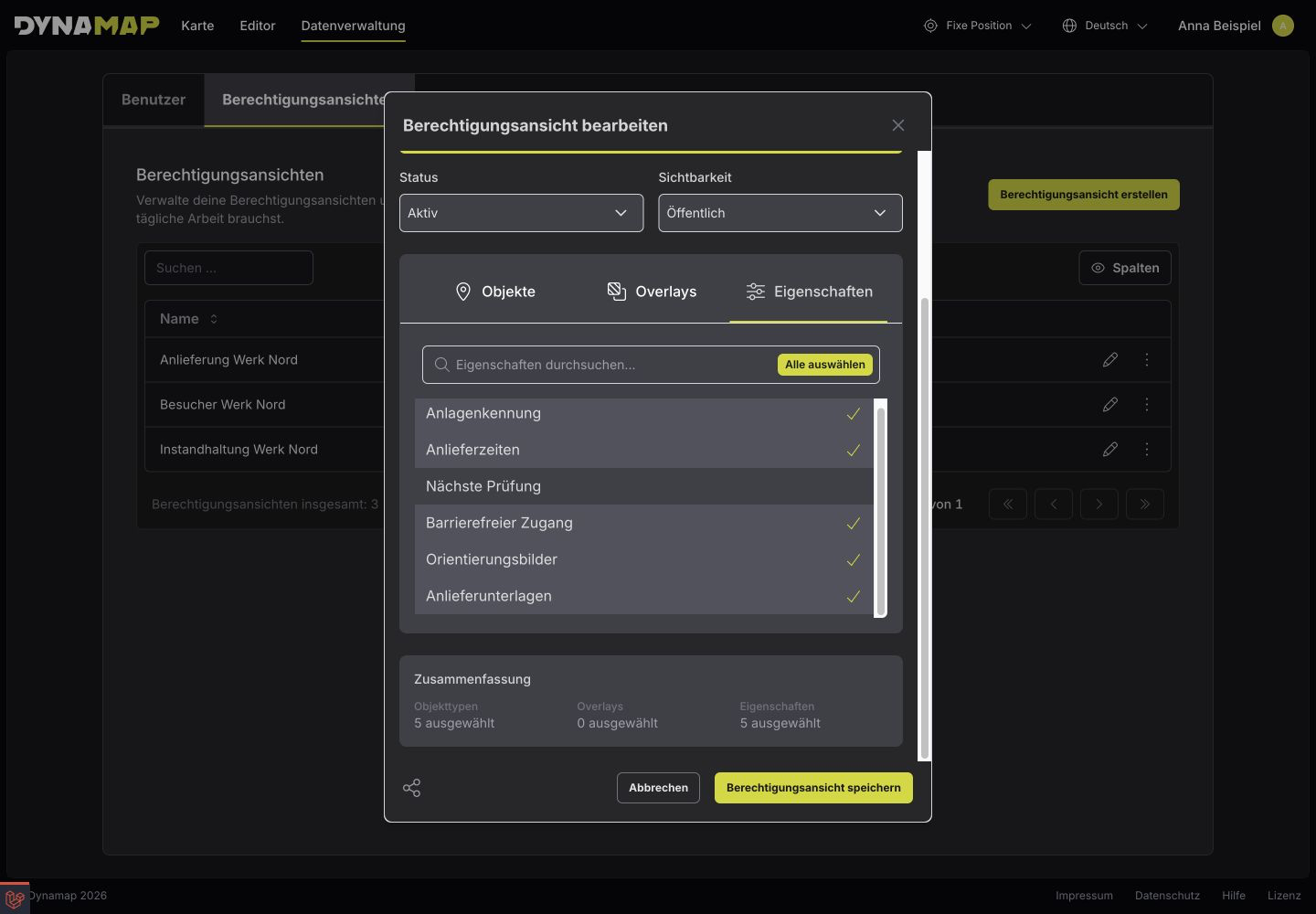
Anlieferzeiten sind ausgewählt, Nächste Prüfung ist ausgeblendet. Die Zusammenfassung zeigt den Umfang der Auswahl. Vollständige Aufnahme öffnen
Berechtigungsansicht vorübergehend deaktivieren
Setzen Sie den Status auf Inaktiv und speichern Sie die Änderung. Die Ansicht ist anschließend nicht mehr nutzbar; das betrifft auch vorhandene Links, die diese Ansicht voraussetzen.
Zum erneuten Bereitstellen setzen Sie den Status wieder auf Aktiv und speichern. So können Sie die Nutzung unterbrechen, ohne die Einstellungen neu anzulegen.
Berechtigungsansicht teilen
Öffnen Sie eine gespeicherte Berechtigungsansicht zur Bearbeitung und klicken Sie auf das Teilen-Symbol. Alternativ verwenden Sie Teilen bei der Bezeichnung der geöffneten Karte.
Im Teilen-Dialog wählen Sie Link oder QR-Code. Die Bedienung der beiden Optionen ist unter Objekte teilen beschrieben. Prüfen Sie vor der Weitergabe, ob Sichtbarkeit und Inhaltsauswahl zur vorgesehenen Zielgruppe passen.