Weg erstellen
Ergänzen Sie das Wegenetz um Zufahrten und Verbindungen auf Ihrem Betriebsgelände. Ein Beispiel ist der Weg vom Werkstor zum Wareneingang.
Zeichnen vorbereiten
Öffnen Sie den Editor und wählen Sie im Katalog Wege. Zeichnen Sie innerhalb des freigegebenen Bearbeitungsbereichs Ihres Workspaces. Vergrößern Sie die Karte so weit, dass Sie den Verlauf und die Anschlussstellen erkennen können.
Der Katalog verwendet die festen Kategorien Öffentlich bearbeitet und Selbsterstellt. Einen eigenen Weg legen Sie über das Zeichenwerkzeug an; einen zusätzlichen Wegetyp müssen Sie dafür nicht erstellen.
Weg zeichnen
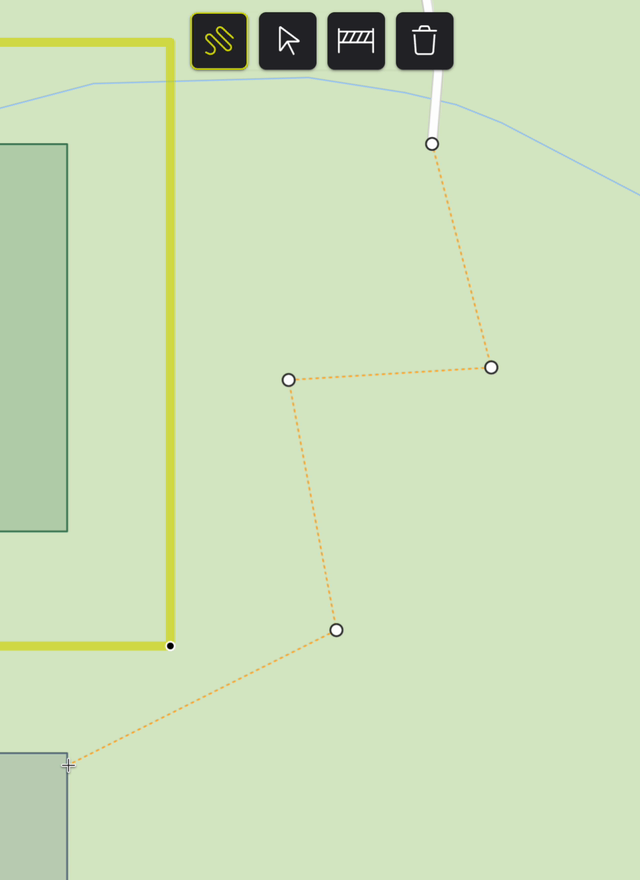
- Klicken Sie oben in der Werkzeugleiste auf das Symbol Weg zeichnen
- Setzen Sie auf der Karte den Anfangspunkt
- Setzen Sie mit weiteren Klicks die benötigten Wegpunkte
- Beenden Sie den Verlauf mit einem Doppelklick auf den letzten Punkt
Wählen Sie im Katalog Wege und drücken Sie Shift + 1, um das Wegwerkzeug zu aktivieren. Anschließend setzen Sie die Wegpunkte wie oben beschrieben. Weitere Kombinationen finden Sie unter Tastenkombinationen.
Zwischen den Punkten entstehen gerade Abschnitte. Setzen Sie bei Kurven weitere Punkte, damit der Weg dem tatsächlichen Verlauf folgt.
Soll der Weg an einen vorhandenen Weg anschließen, platzieren Sie den Verbindungspunkt auf diesem Weg. Nutzen Sie dazu das Einrasten des Zeichenwerkzeugs. Die Anleitung Kreuzungen verwalten beschreibt, worauf Sie bei Verbindungen achten sollten.
Wegdetails speichern
Nach dem Zeichnen öffnet sich Wege Details verwalten.
- Tragen Sie unter Weg Name eine eindeutige Bezeichnung ein, beispielsweise „Werkszufahrt West“
- Wählen Sie unter Highway Typ die passende Art des Wegs
- Prüfen Sie die zugelassenen Verkehrsarten; die gewählte Wegart bestimmt, welche davon bearbeitbar sind
- Ergänzen Sie bei Bedarf Struktur, Einbahnregelung und Begrenzungen
- Klicken Sie auf Speichern
Der Weg erscheint anschließend im Katalog unter Selbsterstellt. Die verfügbaren Einstellungen beschreibt Weg bearbeiten.
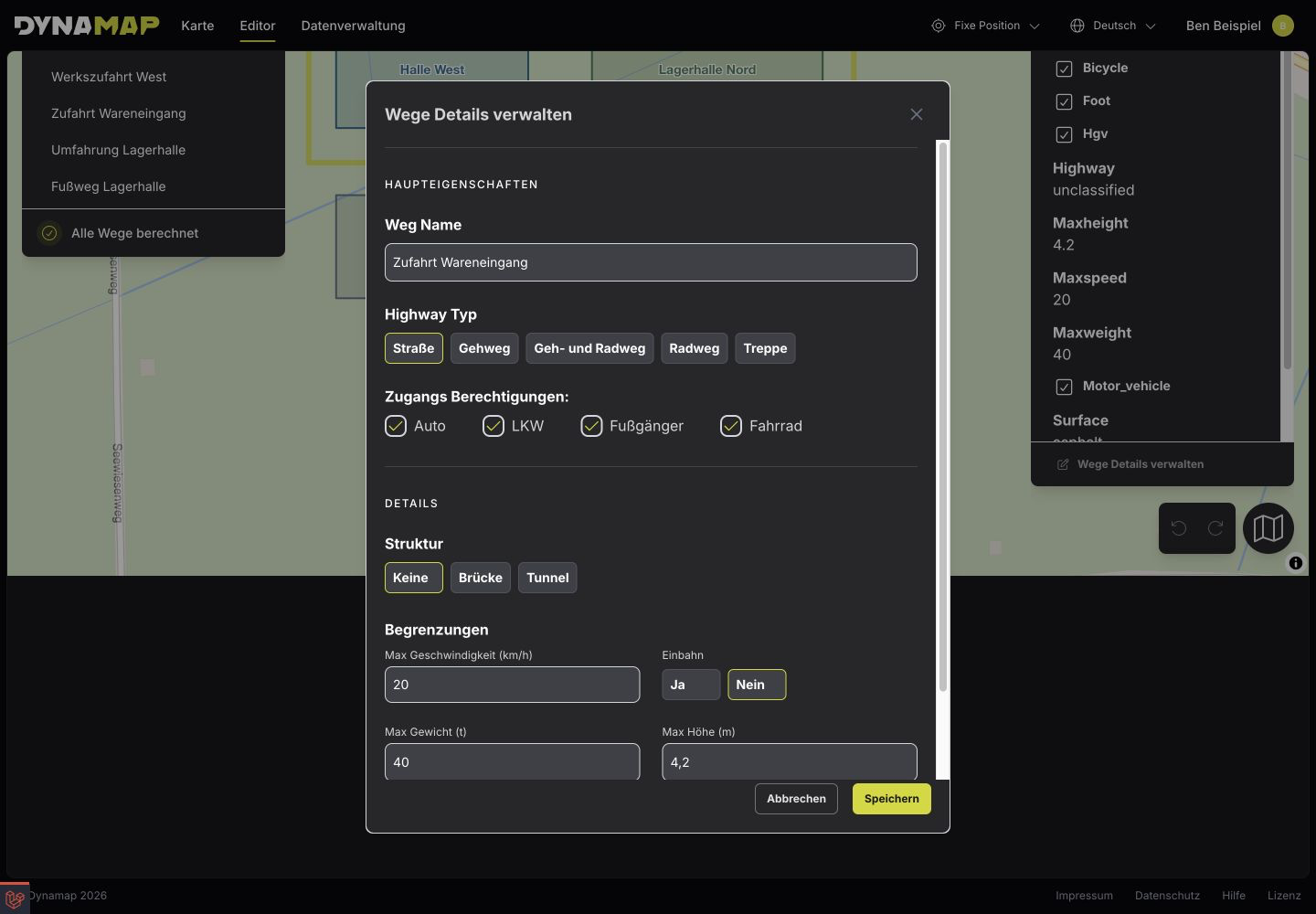
Die Wegdetails enthalten erlaubte Verkehrsarten, Geschwindigkeit sowie Gewichts- und Höhenangaben. Vollständige Aufnahme öffnen
Für die Navigation bereitstellen
Prüfen Sie nach dem Speichern den Berechnungsstatus im Wege-Katalog. Bei neuen oder geänderten Wegen ist eine Neuberechnung erforderlich.
Für die Anfahrt vom öffentlichen Straßennetz muss eine durchgehende Verbindung zu Ihrem eigenen Wegenetz bestehen. Beachten Sie Hinweise zu fehlenden Anschlüssen und prüfen Sie die Route nach abgeschlossener Berechnung.