Karteneinstellungen
In den Karteneinstellungen wählen Sie den Hintergrund der Karte und blenden zusätzliche Pläne ein oder aus. Sie öffnen die Einstellungen im Editor und auf der Karte über das Kartensymbol rechts unten.
Darstellung anpassen
- Öffnen Sie die Karteneinstellungen
- Wählen Sie unter Karte einen Kartenstil, beispielsweise Light oder Ortho
- Klicken Sie unter Overlays auf einen bereitgestellten Plan, um ihn einzublenden
- Klicken Sie erneut auf den Plan, um ihn auszublenden
- Schließen Sie die Einstellungen über das Kartensymbol
Die Karte übernimmt Ihre Auswahl direkt. Ein zusätzlicher Speicherschritt ist nicht nötig. Beim Neuladen im selben Browser bleibt die gewählte Darstellung erhalten.
| Einstellung | Wirkung |
|---|---|
| Kartenstil | Ändert den Kartenhintergrund, etwa von einer Straßenkarte zu Luftbildern |
| Overlay | Legt ein zusätzliches Bild, beispielsweise einen Werksplan, über die Karte |
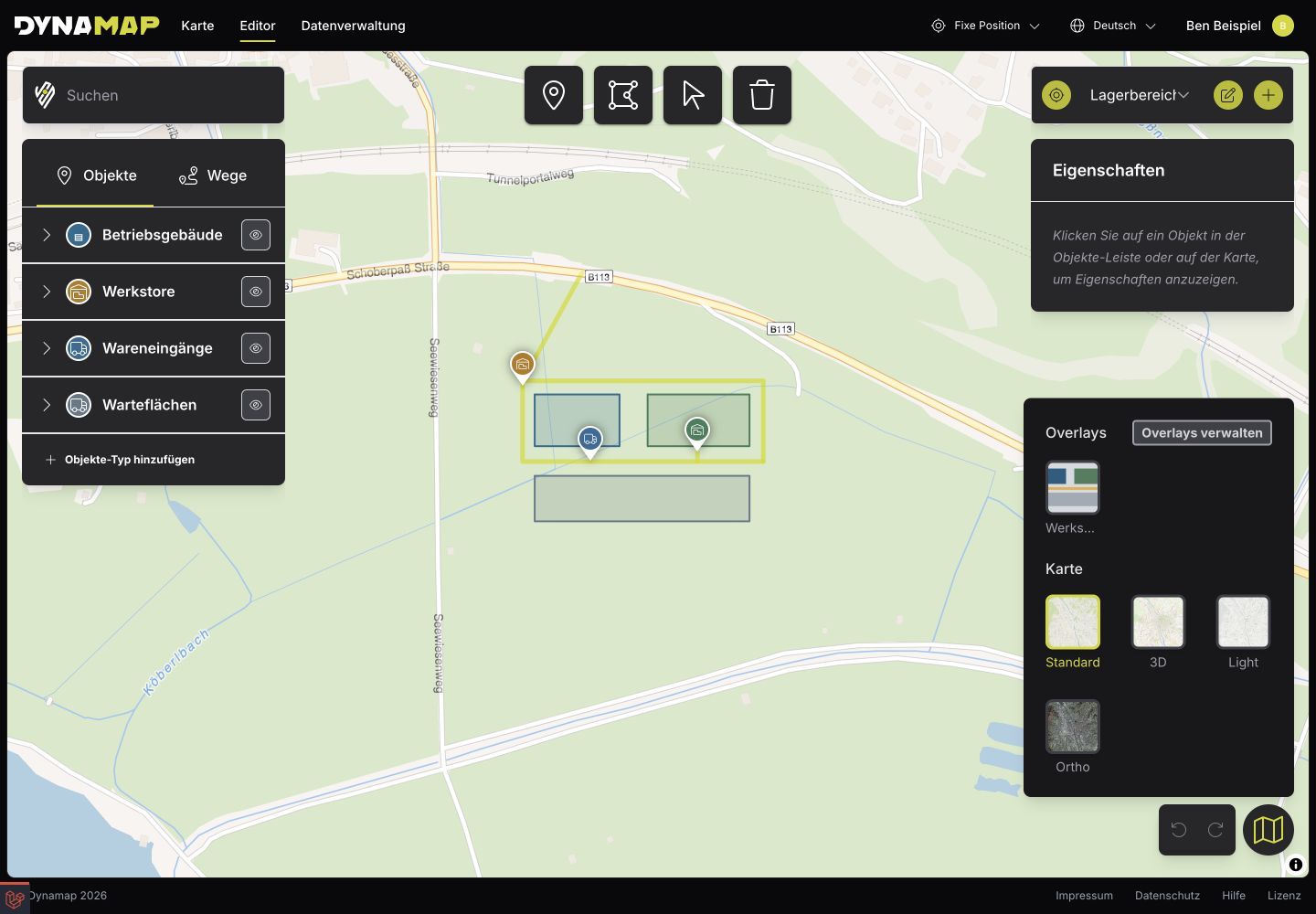
In den Karteneinstellungen wählen Sie den Hintergrund und die sichtbaren Overlays. Vollständige Aufnahme öffnen
Verfügbare Inhalte
Im Editor können Sie die positionierten Overlays des ausgewählten Workspaces verwenden. Über Overlays verwalten gelangen Sie bei entsprechender Berechtigung direkt zur Datenverwaltung.
In einer Berechtigungsansicht stehen die ihr zugeordneten Overlays zur Auswahl. Fehlt ein Plan, prüfen Sie seine Zuordnung in der Berechtigungsansicht. Der für die Ansicht gewählte Kartenstil ist eine Voreinstellung; Nutzer können den Stil in den Karteneinstellungen wechseln.