Sperren verwalten
Mit einer Sperre kennzeichnen Sie Stellen im Wegenetz, die für bestimmte Verkehrsarten nicht passierbar sein sollen. Verwenden Sie beispielsweise eine Sperre für Wartungsarbeiten an einer Werkszufahrt.
Wählen Sie im Katalog Wege und drücken Sie Shift + B, um die Sperren-Verwaltung zu öffnen. Weitere Kombinationen finden Sie unter Tastenkombinationen.
Sperre anlegen
- Wählen Sie im Editor im Katalog Wege
- Klicken Sie in der Werkzeugleiste auf das Schranken-Symbol Sperren
- Klicken Sie in der Sperren-Verwaltung auf Sperre hinzufügen
- Geben Sie unter Name der Sperre eine verständliche Bezeichnung ein, beispielsweise „Wartung Werkszufahrt“
- Wählen Sie unter Zu Berechtigungsansicht zuordnen die vorgesehenen Ansichten aus
- Wählen Sie unter Verkehrsmodi die betroffenen Verkehrsarten aus
- Ergänzen Sie bei Bedarf Gesperrt von und Gesperrt bis
- Klicken Sie auf Erstellen
Die Verkehrsmodi umfassen Mit dem Auto, Fahrrad und zu Fuß. Prüfen Sie die Vorauswahl und passen Sie sie an die tatsächliche Einschränkung an. Eine Sperre für den Autoverkehr kann beispielsweise andere Verkehrsarten unberührt lassen.
Unter Gesperrt von und Gesperrt bis wählen Sie Datum und Uhrzeit. Eine eingeschaltete Sperre mit Beginn und Ende wirkt bei einer neuen Routenplanung innerhalb dieses Zeitraums. Vor Beginn und nach Ablauf bleibt die Stelle durch diese Sperre unbeschränkt. Prüfen Sie zusätzlich den Schalter in der Sperrenübersicht: Eine deaktivierte Sperre wirkt auch während ihres eingetragenen Zeitraums nicht.
Mit dem Anlegen sind noch keine Stellen auf der Karte markiert. Ergänzen Sie anschließend die Sperrpunkte.
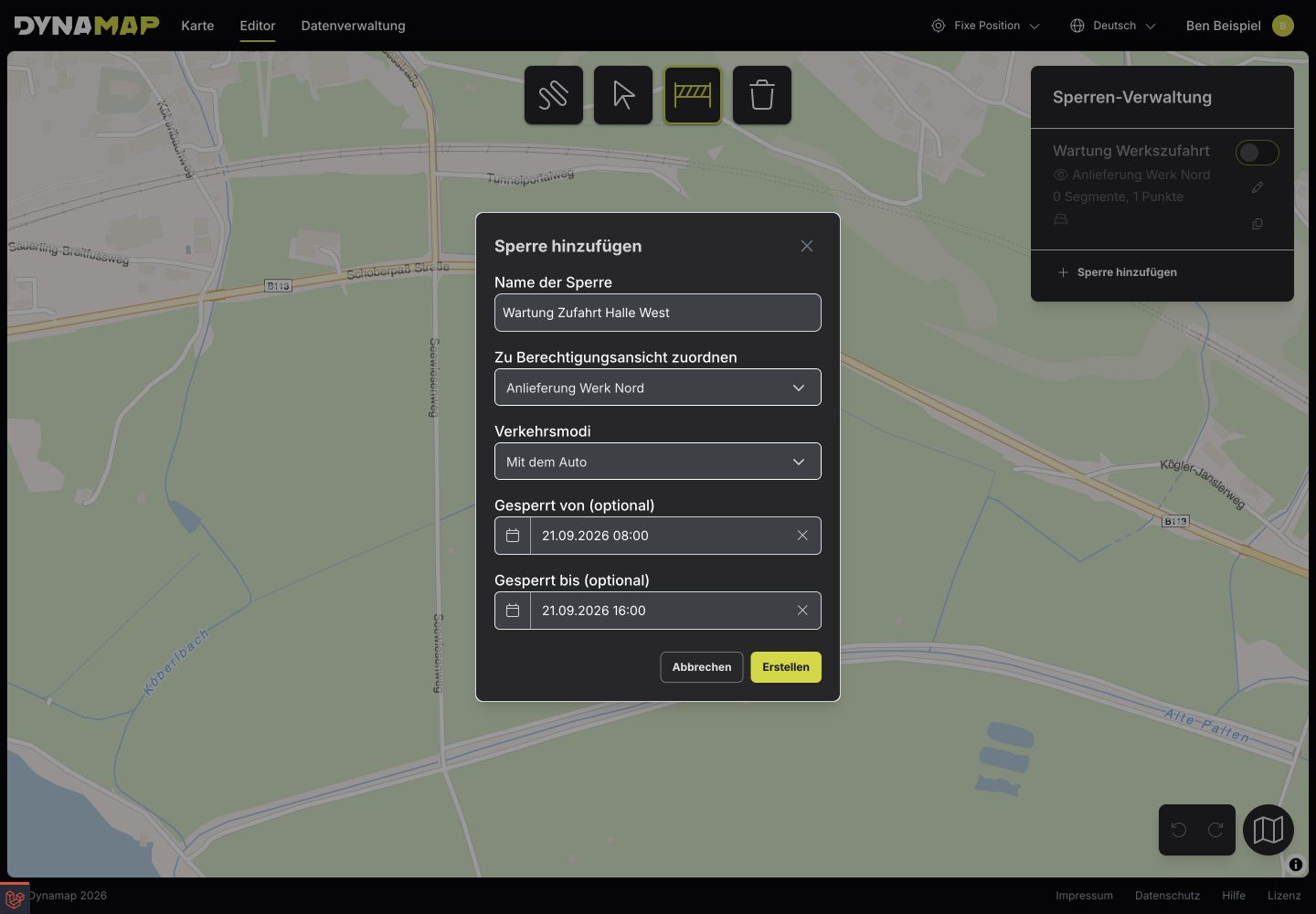
Die Sperre gilt im Beispiel nur für die gewählte Ansicht, Verkehrsart und Zeitspanne. Vollständige Aufnahme öffnen
Sperrpunkte setzen und entfernen
- Öffnen Sie die Sperre über ihren Namen in der Sperren-Verwaltung
- Klicken Sie auf die zu sperrende Stelle eines Wegs
- Prüfen Sie das Sperrsymbol auf der Karte und den Eintrag unter Betroffene Wege
- Ergänzen Sie bei Bedarf weitere Sperrpunkte
Die Anzahl der Punkte wird bei der Sperre angezeigt. Zum Entfernen eines Punktes klicken Sie erneut auf dessen Sperrsymbol. Kontrollieren Sie danach die Anzeige der betroffenen Wege.
Sperrpunkte werden direkt über die Karte verwaltet. Änderungen an Name, Zuordnung, Verkehrsmodi oder Zeitraum übernehmen Sie dagegen mit Speichern im Bereich Sperre bearbeiten.
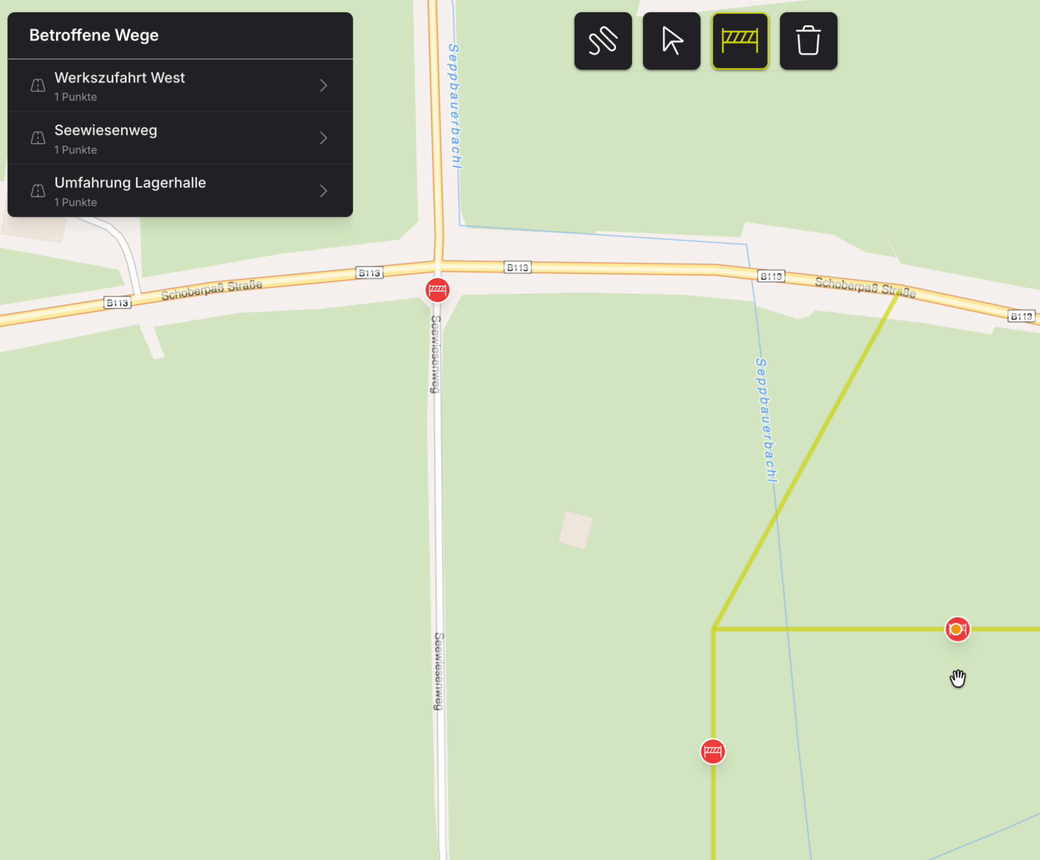
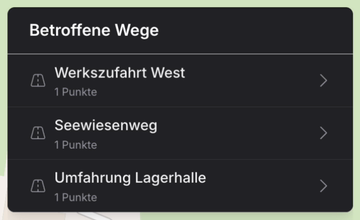
Vergrößerter Ausschnitt: „Umfahrung Lagerhalle“ erscheint anschließend unter „Betroffene Wege“.
Sperre bearbeiten oder deaktivieren
Öffnen Sie die Sperre, ändern Sie die benötigten Angaben und klicken Sie auf Speichern. Prüfen Sie insbesondere die zugeordneten Berechtigungsansichten und Verkehrsmodi.
Über den Schalter in der Sperrenübersicht können Sie eine Sperre deaktivieren und später wieder aktivieren. Der Eintrag und seine Sperrpunkte bleiben erhalten. Solange die Sperre deaktiviert ist, wird sie bei einer neu geplanten Route nicht berücksichtigt.
Wenn Sie eine Sperre dauerhaft entfernen möchten, öffnen Sie deren Details und wählen Sie Sperre löschen. Prüfen Sie die Auswahl vor dem abschließenden Löschen.
Wirkung in der Karte prüfen
Öffnen Sie nach Änderungen die betroffene Berechtigungsansicht und planen Sie die relevante Route mit dem betroffenen Transportmittel erneut. Kontrollieren Sie, ob die gesperrte Stelle vermieden wird. Prüfen Sie bei mehreren Ansichten und Verkehrsarten auch die jeweils anderen vorgesehenen Kombinationen.
Beispiel: Eine Zufahrt zum Wareneingang ist wegen Wartungsarbeiten für Autos gesperrt. Ordnen Sie die Sperre der Berechtigungsansicht „Anlieferung“ zu und wählen Sie ausschließlich Mit dem Auto.
- In „Anlieferung“ führt eine neu geplante Autoroute über eine verfügbare Ausweichstrecke
- Eine Fußroute kann die Stelle weiterhin nutzen, sofern der Weg für Fußgänger zugelassen ist
- In einer anderen, nicht zugeordneten Berechtigungsansicht gilt diese Sperre nicht
- Nach dem Deaktivieren kann die direkte Zufahrt bei einer neuen Routenplanung wieder verwendet werden
Eine alternative Route setzt voraus, dass eine weitere nutzbare Verbindung zum Ziel vorhanden ist. Beachten Sie außerdem den Berechnungsstatus Ihres Wegenetzes.