Praxisbeispiele
Die folgenden Beispiele zeigen, wie Sie ein Betriebsgelände mit Punkten, Flächen, Eigenschaften und Berechtigungsansichten abbilden können. Übernehmen Sie jeweils die Angaben, die für Ihr Gelände und Ihre Zielgruppe relevant sind.
Erfassen Sie zuerst einen vollständigen Ablauf, beispielsweise die Anlieferung vom Werkstor zum Wareneingang. Prüfen Sie dessen Darstellung und Navigation, bevor Sie das gesamte Gelände ergänzen.
Anlieferung zum Wareneingang
Eine liefernde Person soll das richtige Werkstor, eine Wartefläche und den Wareneingang finden. Für die Planung können Sie folgende Inhalte verwenden:
- Werkstor Nord: Punkt vom Typ „Werkstore“. Mögliche Eigenschaften: Besetzungszeiten und Telefon Pforte
- Wartefläche Anlieferung: Fläche vom Typ „Warteflächen“. Mögliche Eigenschaft: Hinweise zur Anmeldung
- Wareneingang Halle West: Punkt vom Typ „Wareneingänge“. Mögliche Eigenschaften: Anlieferzeiten, Verladeplätze und Zufahrtsplan
Erstellen Sie eine Berechtigungsansicht „Anlieferung Werk Nord“ mit diesen Typen und den benötigten Eigenschaften. Wählen Sie den passenden Standort und prüfen Sie die fertige Ansicht.
Erfassen Sie außerdem die Verbindungen zwischen Werkstor, Wartefläche und Wareneingang. Kontrollieren Sie Wegdetails, Anschlüsse und die berechnete Route. Ein eingezeichneter Punkt oder eine Fläche erzeugt noch keine befahrbare Verbindung. Die Planung beschreibt Wegenetz planen.
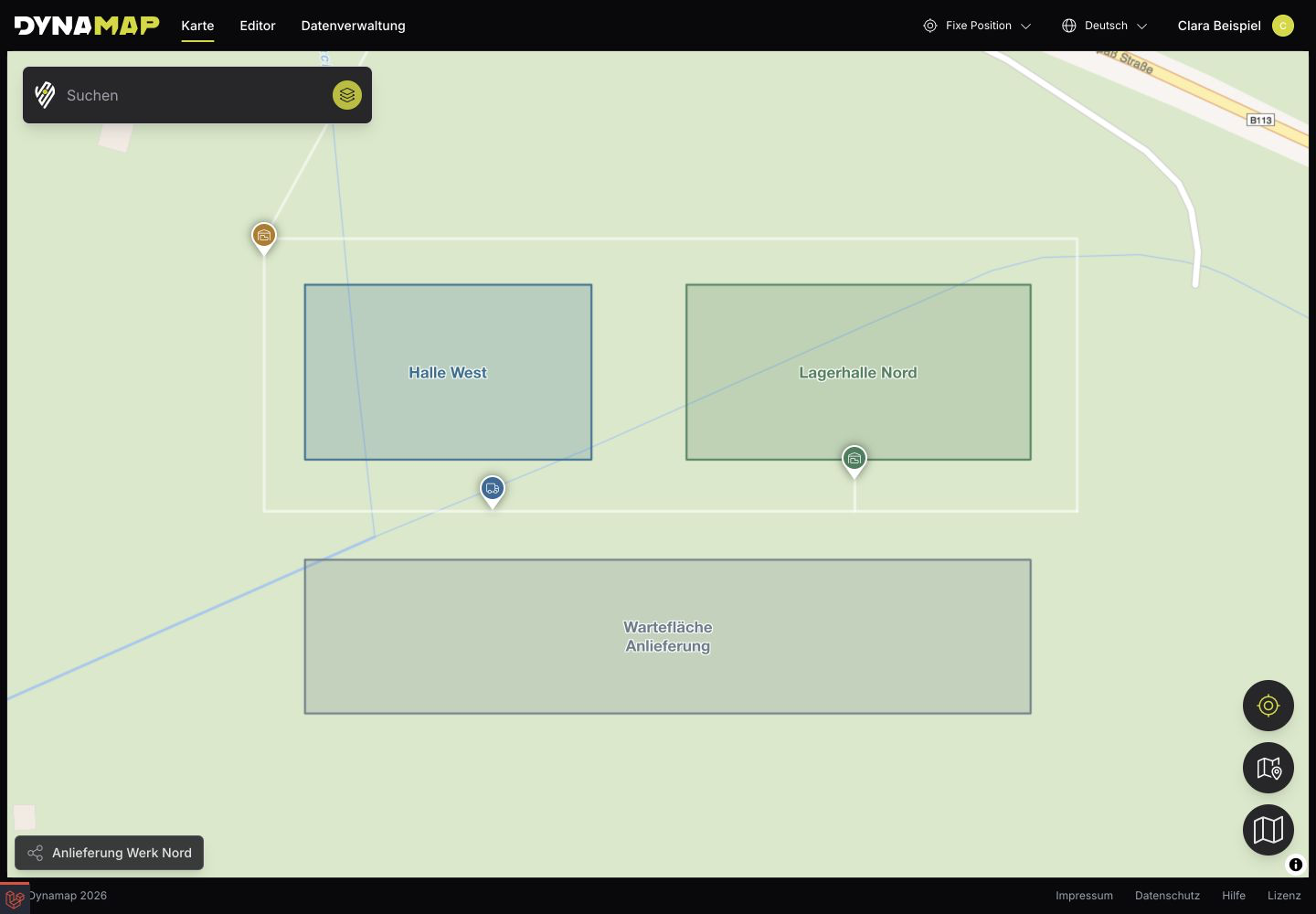
Die Berechtigungsansicht zeigt Werkstor, Hallen, Wartefläche und Wareneingang des Beispielwerks. Vollständige Aufnahme öffnen
Gebäude und Eingänge darstellen
Eine Lagerhalle wird als Fläche erfasst, ihr Eingang als eigener Punkt. So erkennen Benutzer sowohl die Ausdehnung des Gebäudes als auch den konkreten Zugang.
Verwenden Sie beispielsweise den Haupttyp „Betriebsgebäude“ mit dem Untertyp „Lagergebäude“. Die Fläche „Lagerhalle Nord“ erhält die Anlagenkennung „HALLE-NORD-01“. Der Punkt „Eingang Lagerhalle Nord“ erhält bei Bedarf eigene Angaben, etwa zum Kontakt oder zum barrierefreien Zugang.
Eigenschaften wählen Sie jeweils am Objekt aus. Punkt und Fläche können dieselbe globale Definition verwenden und unterschiedliche Werte erhalten. Für das Erfassen der Geometrie folgen Sie Objekt erstellen.
Informationen für die Instandhaltung bereitstellen
Für technische Anlagen können Sie den Haupttyp „Technische Anlagen“ mit den Untertypen „Trafostationen“ und „Pumpstationen“ verwenden. Erfassen Sie jede Anlage als eindeutig benanntes Objekt, beispielsweise „Pumpstation Halle West“.
| Eigenschaft und Typ | Zweck |
|---|---|
| Anlagenkennung (Text) | Anlage eindeutig zuordnen |
| Nächste Prüfung (Datum) | Geplanten Prüftermin anzeigen |
| Kontakt (Telefon) | Zuständige Ansprechstelle erreichen |
| Anlagenhandbuch (Dokumente) | Unterlagen am Objekt bereitstellen |
Ordnen Sie die Angaben den jeweiligen Objekten zu. In einer Berechtigungsansicht „Instandhaltung Werk Nord“ wählen Sie die benötigten Typen und Eigenschaften aus. Legen Sie deren Sichtbarkeit gesondert fest und prüfen Sie den Zugang mit dem vorgesehenen Benutzerkonto.
Die Datumsangabe dokumentiert einen Termin am Objekt. Organisieren Sie die Pflege dieser Angabe im zuständigen Team.
Zwei Werke strukturieren
Wenn beide Werke innerhalb eines Workspaces verwaltet werden, können Sie ihre Objekttypen nach Standorten oder nach Funktionen gliedern. Wählen Sie anhand der täglichen Pflege und der benötigten Berechtigungsansichten.
Für getrennte Workspaces planen Sie Inhalte, Benutzerzuweisungen und Lizenzgrenzen je Workspace. Jeder Workspace benötigt eine eigene Lizenz. Das ausführliche Beispiel finden Sie unter Grundlegende Konzepte.